 Manual de usuario
Timora – tiempo, proyectos, recursos y capacidad
Este manual explica cómo trabajar con Timora: desde el primer inicio de sesión hasta el análisis del tiempo de proyecto, la capacidad y las cualificaciones. Está dirigido a todas las personas que usan la aplicación: empleados, responsables de proyecto, RR. HH. y administración.
- Producto
- Timora
- Versión del documento
- 1.0
- Fecha
- Octubre de 2026
- Modelos de operación
- SaaS y On-Premise
Índice
El manual está organizado por áreas de trabajo. Los capítulos 4 a 9 son relevantes para todas las personas que usan Timora; los capítulos 10 a 14 se dirigen sobre todo a la gestión de proyectos, a RR. HH. y a la administración.
- CAPÍTULO 1 Acerca de este manual Destinatarios, estructura, convenciones y señalización de las funciones dependientes del plan.
- CAPÍTULO 2 Timora en resumen Qué hace la aplicación, quién la usa, modelos de operación y requisitos del sistema.
- CAPÍTULO 3 Planes y alcance funcional Comparación de Standard, Business y Enterprise y los paquetes adicionales.
- CAPÍTULO 4 Primeros pasos Iniciar sesión, cambiar la contraseña inicial, la interfaz y las preferencias personales.
- CAPÍTULO 5 Registro de horas Vista semanal, registro de horas, tipos de entrada, validaciones y plazos.
- CAPÍTULO 6 Proyectos y tareas Crear proyectos y tareas, límites de horas, acceso al proyecto y skills del proyecto.
- CAPÍTULO 7 Ausencias y vacaciones Balance de vacaciones, solicitudes, aprobaciones, enfermedad y otras ausencias.
- CAPÍTULO 8 Horas extras y pagos Cómo se calcula el saldo de horas extras y cómo se pagan horas o vacaciones.
- CAPÍTULO 9 Reportes y análisis Tiempo de proyecto, inversión de tiempo por tipo de entrada y exportación a Excel y PDF.
- CAPÍTULO 10 Capacidad y recursos Planificación en FTE, heatmap, comparación objetivo/planificado/real y capacidad libre. Business
- CAPÍTULO 11 Perfiles y habilidades Base de datos de habilidades, perfiles técnicos, certificaciones y búsqueda de skills. Enterprise
- CAPÍTULO 12 Organización y datos maestros Mantener usuarios, centros de costo, clientes y feriados.
- CAPÍTULO 13 Administración Roles, permisos, tipos de registro, configuración del sistema, licencia y logo.
- CAPÍTULO 14 Roles y permisos Referencia de todos los permisos y de las áreas que habilitan.
- CAPÍTULO 15 Preguntas frecuentes Mensajes habituales, su causa y cómo proceder.
- CAPÍTULO 16 Glosario Terminología de Timora, de FTE a disponibilidad objetivo.
Acerca de este manual
Este manual describe el trabajo diario con Timora. Está concebido como obra de consulta: cada capítulo cubre un área de trabajo cerrada y puede leerse con independencia de los demás.
1.1 A quién se dirige
El manual se dirige a cuatro grupos de usuarios:
- Empleados
- Registran su tiempo de trabajo, solicitan vacaciones y consultan su balance de vacaciones y de horas extras. Les corresponden los capítulos 4, 5, 7, 8 y 9.
- Responsables de proyecto
- Mantienen proyectos y tareas, controlan los presupuestos de horas y planifican capacidad. Les corresponden además los capítulos 6 y 10.
- RR. HH. y jefaturas
- Mantienen ausencias, aprueban vacaciones, gestionan usuarios y pagos. Les corresponden además los capítulos 7, 8, 11 y 12.
- Administración
- Responsable de roles, permisos, datos maestros, configuración del sistema y licencia. Le corresponden además los capítulos 13 y 14.
1.2 Señalización de las funciones dependientes del plan
Timora se ofrece en los planes Standard, Business y Enterprise. Algunas áreas no forman parte de todos los planes, pero pueden contratarse como paquete adicional. Para que pueda ver de inmediato si una función está disponible en su instalación, todos los capítulos y apartados dependientes del plan están señalados directamente en el título:
| Señalización | Significado |
|---|---|
| Todos los planes | Parte de la plataforma base. Incluido en Standard, Business y Enterprise. Los apartados sin señalización también pertenecen a la plataforma base. |
| Business | Incluido a partir del plan Business. En Standard se puede contratar como paquete adicional. |
| Enterprise | Incluido a partir del plan Enterprise. En Standard y Business se puede contratar como paquete adicional. |
| Paquete adicional | Disponible solo con el paquete adicional correspondiente, con independencia del plan. |
La comparación completa está en el capítulo 3, Planes y alcance funcional. Para ver qué paquetes están habilitados en su instalación, abra Configuración › Configuración del sistema › Licencia (véase el apartado 13.5).
Funciones fuera de su plan
Las funciones que no forman parte de su plan no se muestran en Timora: las entradas de menú correspondientes no aparecen. Si abre esa página directamente por su dirección, Timora muestra el aviso «No incluido en su plan». En ese caso, diríjase a su administración.
1.3 Convenciones
- Menú › Submenú
- Ruta de navegación en el menú principal de Timora.
- Botón
- Texto de un botón, un campo de entrada o una selección.
- «Texto del mensaje»
- Mensaje que muestra Timora.
- Lista numerada
- Pasos que deben ejecutarse en el orden indicado.
Idioma de la interfaz
La interfaz de Timora está disponible en español e inglés. Este manual usa los textos en español. Si trabaja con la interfaz en inglés, utilice la edición en inglés de este manual, que cita los textos en inglés. Cómo cambiar el idioma se describe en el apartado 4.3.
1.4 Vigencia
Este manual describe Timora con el estado de octubre de 2026. Dado que Timora se desarrolla de forma continua, algunos textos y vistas pueden diferir en su instalación. Lo vinculante son los servicios acordados para su organización y la configuración y los permisos establecidos en su instalación.
Los importes, límites y valores predeterminados mencionados –como el número de usuarios licenciados o los plazos de registro– son configurables por instalación. Los valores citados en este manual son ejemplos o valores de entrega.
Timora en resumen
Timora es una aplicación web para organizaciones orientadas a proyectos. Conecta el registro de horas, la gestión de proyectos y tareas, las ausencias, las horas extras, los reportes y –según el plan– la planificación de capacidad y los perfiles de cualificación sobre una única base de datos compartida.
2.1 Qué hace Timora
Todas las áreas trabajan sobre los mismos datos. Por eso una hora registrada alimenta a la vez el análisis del proyecto, el saldo de horas extras y –con la planificación de capacidad contratada– la comparación entre lo planificado y lo real:
- Registro de horas: registrar el tiempo por proyecto, tarea y tipo de entrada (capítulo 5).
- Proyectos y tareas: mantener la estructura de proyectos, el cliente, los límites de horas y el acceso al proyecto (capítulo 6).
- Ausencias: solicitar y aprobar vacaciones, registrar enfermedad y otras ausencias, consultar el balance de vacaciones (capítulo 7).
- Horas extras: comparación mensual entre horas esperadas y reales, pago de horas extras y días de vacaciones (capítulo 8).
- Reportes: reportes de tiempo de proyecto e inversión de tiempo por tipo de entrada, con exportación a Excel y PDF (capítulo 9).
- Capacidad y recursos: planificación en FTE, heatmaps, capacidad libre y sobreasignación Business (capítulo 10).
- Perfiles y habilidades: base de datos de habilidades, perfiles técnicos, certificaciones y búsqueda de skills Enterprise (capítulo 11).
2.2 Reparto habitual de responsabilidades
Las entradas de menú que ve dependen de sus permisos. Timora oculta por completo las áreas para las que no está autorizado. El resumen siguiente muestra un reparto habitual; la asignación concreta la define su administración (véase el capítulo 14).
| Grupo de usuarios | Actividades principales en Timora |
|---|---|
| Empleados | Registrar horas, solicitar vacaciones, consultar el balance propio de vacaciones y horas extras, analizar el propio tiempo de proyecto |
| Jefaturas / supervisores | Aprobar o rechazar solicitudes de vacaciones, consultar ausencias y tiempos del equipo |
| Responsables de proyecto | Mantener proyectos y tareas, fijar límites de horas, otorgar acceso al proyecto, planificar capacidad, analizar reportes de proyecto |
| RR. HH. | Mantener usuarios y condiciones laborales, registrar ausencias, aprobar vacaciones, crear pagos |
| Administración | Roles y permisos, tipos de registro de horas, feriados, configuración del sistema, licencia y logo |
2.3 Modelos de operación
Timora se ofrece en dos modelos de operación. El alcance funcional de la interfaz es idéntico en ambos; las diferencias están en la operación y en la responsabilidad:
| Modelo | Operación | Características |
|---|---|---|
| SaaS | Operado por el proveedor | Implantación rápida, actualizaciones incluidas, menor carga operativa interna, escala con el equipo |
| On-Premise | Operado en infraestructura propia | Control total sobre los datos, operación dentro de la red corporativa, integración con sistemas internos, licencia perpetua |
El modelo utilizado se indica en Configuración › Configuración del sistema › Licencia, en el campo Tipo de despliegue.
2.4 Requisitos del sistema
Timora es una aplicación web y no requiere instalación local. Para utilizarla necesita:
- un navegador web actual, en una de sus dos últimas versiones (Google Chrome, Microsoft Edge, Mozilla Firefox o Apple Safari),
- JavaScript y cookies habilitados, necesarios para el inicio de sesión,
- conexión de red con la instalación de Timora de su organización,
- las credenciales que le facilite su administración.
La interfaz está diseñada para equipos de escritorio y dispositivos móviles. En móvil, el menú principal se sustituye por una barra de navegación en la parte inferior de la pantalla; las tablas se muestran como tarjetas y se pueden desplazar lateralmente.
Planes y alcance funcional
Timora se compone de una plataforma base, incluida íntegramente en todos los planes, y de dos áreas funcionales que se proporcionan según el plan o como paquete adicional. Este capítulo es la referencia de todas las señalizaciones de plan utilizadas en el resto del manual.
3.1 La plataforma base Todos los planes
La plataforma base está incluida sin cambios en Standard, Business y Enterprise, y abarca:
- registro de horas por proyecto, tarea y tipo de entrada
- gestión de proyectos y tareas, incluidos límites de horas y acceso al proyecto
- ausencias, solicitudes de vacaciones, aprobaciones y balance de vacaciones
- saldo de horas extras y pagos de horas extras o días de vacaciones
- los reportes Tiempo de Proyecto, Reporte de Inversion de Tiempo de Proyecto y Horas Extras, con exportación a Excel, PDF e impresión
- gestión de usuarios, centros de costo, clientes y feriados
- roles, permisos, tipos de registro de horas y configuración del sistema
3.2 Comparación de planes
La tabla siguiente muestra qué áreas funcionales forman parte de cada plan. Incluido significa incluido en el plan sin coste adicional; Paquete adicional significa disponible con un coste adicional.
| Área funcional | Standard | Business | Enterprise |
|---|---|---|---|
| Registro de horas (cap. 5) | Incluido | Incluido | Incluido |
| Proyectos y tareas (cap. 6) | Incluido | Incluido | Incluido |
| Ausencias y vacaciones (cap. 7) | Incluido | Incluido | Incluido |
| Horas extras y pagos (cap. 8) | Incluido | Incluido | Incluido |
| Reportes y exportaciones (cap. 9) | Incluido | Incluido | Incluido |
| Organización, datos maestros, administración (cap. 12, 13) | Incluido | Incluido | Incluido |
| Project Capacity & Resource Planning (cap. 10) | Paquete adicional | Incluido | Incluido |
| Skill Database & Technical Profiles (cap. 11) | Paquete adicional | Paquete adicional | Incluido |
| Logo propio de la empresa (ap. 13.6) | – | Incluido | Incluido |
3.3 Los paquetes adicionales en detalle
Project Capacity & Resource Planning Business
Este paquete amplía Timora con la planificación anticipada de capacidad y recursos. Habilita:
- Proyectos › Planificacion de Capacidad – planificación en FTE por proyecto, persona y período
- Reportes › Reporte de Capacidad de Proyecto – capacidad objetivo, planificada y real con heatmap, tabla y vista de detalle
- Reportes › Reporte de Planificacion de Recursos – disponibilidad, vacaciones, asignación a proyectos, capacidad libre y sobreasignación
- la acción de proyecto Planificar capacidades en la gestión de proyectos
Skill Database & Technical Profiles Enterprise
Este paquete hace visibles y analizables las cualificaciones de la organización. Habilita:
- Configuración › Base de Datos de Habilidades – mantener categorías de habilidades, habilidades, idiomas y roles profesionales
- perfiles técnicos por persona con habilidades, idiomas, roles, certificaciones y experiencia en proyectos, con exportación a PDF
- Reportes › Busqueda de Skills – buscar personas por habilidades, con puntuación de coincidencia
- la acción de proyecto Editar Skills del Proyecto y la entrada Mi Perfil en el menú de usuario
Logo propio de la empresa Business
Con este paquete, el logo de su empresa sustituye al de Timora en la barra superior, en la página de inicio de sesión y en todos los reportes PDF y Excel. Se gestiona en Configuración › Configuración del sistema › Personalización (véase el apartado 13.6).
3.4 Número de usuarios y soporte
Además del alcance funcional, los planes se diferencian en el número de usuarios activos y en el nivel de soporte. Lo vinculante es su contrato; los valores registrados para su instalación se muestran en la pestaña Licencia.
| Característica | Standard | Business | Enterprise |
|---|---|---|---|
| Usuarios activos | hasta 25 | hasta 250 | más de 250 |
| Soporte | por correo electrónico | además, telefónico | además, persona de contacto asignada |
| Tiempo de respuesta | hasta 2 días hábiles | hasta 1 día hábil | según el nivel de servicio acordado |
| Actualizaciones y parches de seguridad | Incluido | Incluido | Incluido |
Límite de usuarios alcanzado
Cuando se agota el número licenciado de usuarios activos no es posible activar más usuarios. En la gestión de usuarios Timora indica entonces: «The licensed number of active users is reached. Deactivate a user or upgrade the plan.» Ponga en Inactivo a un usuario que ya no se necesite, o amplíe su plan.
Primeros pasos
Este capítulo le guía por el primer inicio de sesión, explica cómo está organizada la interfaz y muestra cómo ajustar sus preferencias personales.
4.1 Iniciar sesión
Su administración le facilita la dirección de su instalación de Timora junto con su correo electrónico y una contraseña inicial.
- Abra en el navegador la dirección de su instalación de Timora. Aparece la página «Iniciar sesión en Timora».
- Introduzca su correo corporativo en Email.
- Introduzca su contraseña en Contraseña.
- Haga clic en Iniciar sesión.
Tras iniciar sesión correctamente, Timora abre el registro de horas (Registro de Horas) como página de inicio.
Si su organización utiliza inicio de sesión único, la página muestra en su lugar –o además– el botón Iniciar sesión con …. En ese caso utilice sus credenciales corporativas habituales.
El inicio de sesión no funciona
Con credenciales incorrectas Timora indica: «El login no fue exitoso. Verifica tu email y contraseña.» Compruebe la escritura y la distribución del teclado. Una contraseña olvidada solo puede restablecerla su administración (véase el apartado 12.1).
Cambiar la contraseña inicial
Tras el primer inicio de sesión, y después de un restablecimiento por parte de la administración, Timora le pide que defina su propia contraseña. La página «Cambiar contraseña» aparece automáticamente y no se puede omitir.
- Introduzca la contraseña recibida en Contraseña actual.
- Introduzca la nueva en Nueva contraseña. Con Mostrar política de contraseña verá las reglas vigentes.
- Repítala en Confirmar nueva contraseña.
- Haga clic en Cambiar contraseña.
Las reglas de contraseña las define su administración (véase el apartado 13.4). Incluyen una longitud mínima y máxima, así como el número de grupos de caracteres –minúsculas, mayúsculas, números y caracteres especiales– que deben utilizarse como mínimo. Timora valida la entrada e indica cualquier desviación directamente en el campo.
4.2 La interfaz
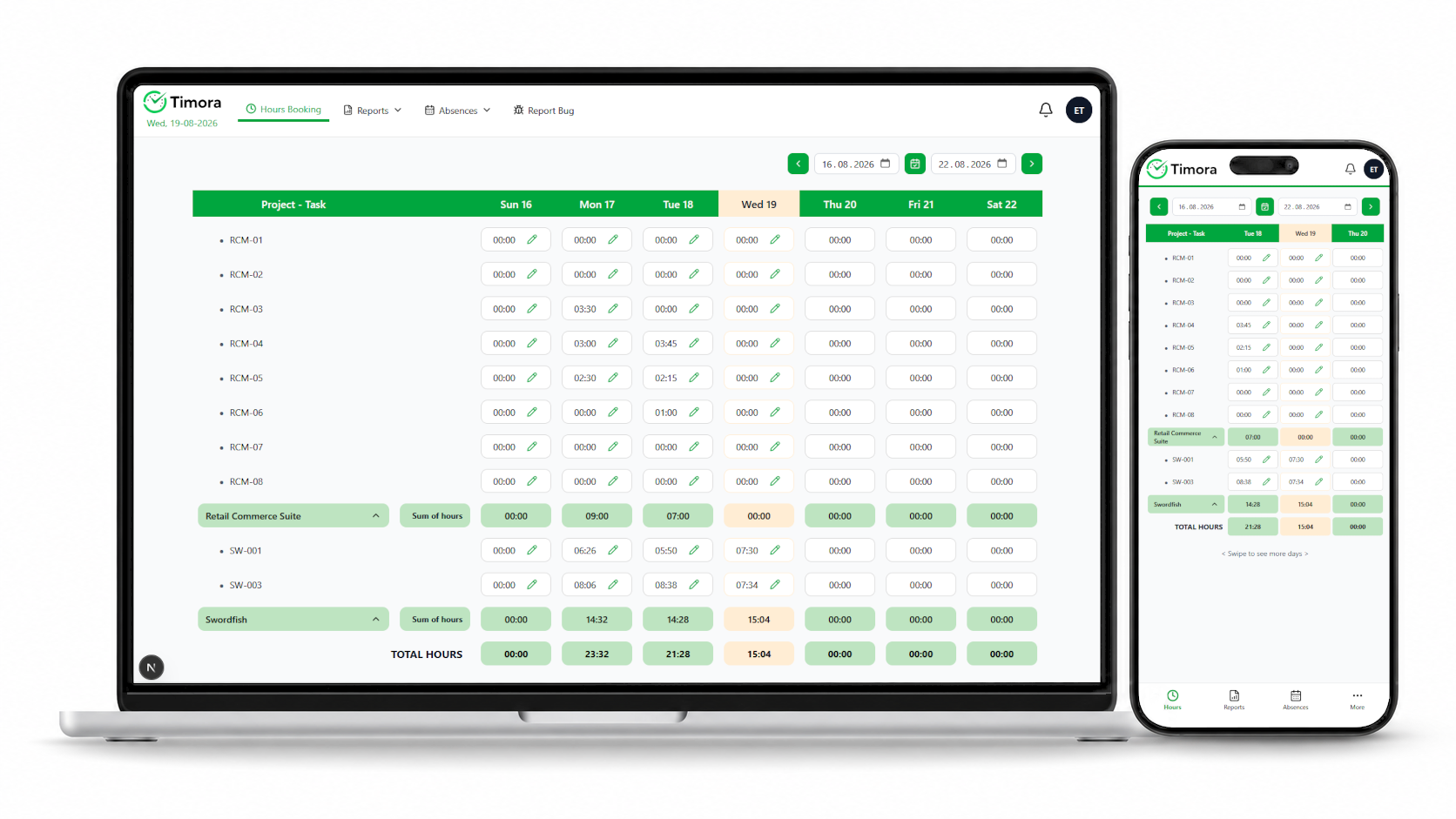
La interfaz está organizada igual en todas las áreas. Arriba está la cabecera con el logo, el menú principal, las notificaciones y el menú de usuario; debajo, el área de trabajo.
Menú principal
El menú principal divide Timora en siete áreas. Los submenús se abren al hacer clic en el área:
| Menú | Contenido | Capítulo |
|---|---|---|
| Registro de Horas | Registro de horas en la vista semanal | 5 |
| Proyectos | Gestión de Proyectos, Gestión de Tareas, Planificacion de Capacidad Business | 6, 10 |
| Organización | Gestión de Usuarios, Centros de Costo | 12 |
| Datos Maestros | Gestion de Feriados, Gestión de Clientes | 12 |
| Reportes | Tiempo de Proyecto, Inversion de Tiempo, Horas Extras; Capacidad de Proyecto y Planificacion de Recursos Business; Busqueda de Skills Enterprise | 9, 10, 11 |
| Ausencias | Vista de Ausencias, Aprobaciones de Vacaciones, Pagos | 7, 8 |
| Configuración | Gestión de Roles, Gestión de Permisos, Tipos de Registro de Horas, Configuración del sistema; Base de Datos de Habilidades Enterprise | 13 |
Visibilidad de las entradas de menú
Timora solo muestra las entradas de menú para las que tiene permiso y que pertenecen a su plan. Si falta una entrada descrita en este manual, es porque falta un permiso (capítulo 14) o porque el área no forma parte de su plan (capítulo 3).
Notificaciones
El icono de campana en la cabecera abre sus notificaciones, por ejemplo sobre solicitudes de vacaciones pendientes de su decisión o recordatorios de plazos de registro y de vacaciones. Si no hay nada pendiente, aparece «No existen notificaciones». Si se envían o no notificaciones lo controla su administración (véase el apartado 13.4).
Menú de usuario
Sus iniciales, a la derecha de la cabecera, abren el menú de usuario con las siguientes entradas:
- Mi Perfil Enterprise
- Abre su perfil técnico con habilidades, idiomas, roles, certificaciones y experiencia en proyectos (véase el apartado 11.2). Esta entrada pertenece al paquete Skill Database & Technical Profiles.
- Preferencias
- Ajustes personales: nombre, correo electrónico, idioma y cambio de contraseña (véase el apartado 4.3).
- Cerrar Sesión
- Cierra su sesión en Timora. En equipos compartidos, cierre siempre la sesión de forma expresa.
Trabajar con listas y filtros
Las páginas de vista general siguen un patrón uniforme en Timora. Según el área, dispone de los siguientes elementos:
- Área de filtros: acota la vista por período, proyecto, persona, estado o término de búsqueda. En áreas con más volumen de datos –ausencias, horas extras o reportes– los datos solo se cargan al hacer clic en Cargar. Hasta entonces, un aviso le pide seleccionar los filtros y hacer clic en Cargar.
- Limpiar Filtros: restablece todos los filtros.
- Columna Accion: abre el menú de acciones de una fila con las acciones permitidas allí, por ejemplo Editar o Eliminar. Si no hay ninguna disponible, aparece «No hay acciones disponibles».
- + Agregar …: crea un registro nuevo.
- Exportar: disponible en los reportes; genera salidas en Excel, PDF o impresión (véase el apartado 9.5).
Las eliminaciones se confirman siempre mediante una consulta que nombra el registro afectado. Los cambios realizados con éxito se confirman con un mensaje breve en el borde de la pantalla.
Historial de cambios
Los campos con vigencia temporal –como la jornada laboral o los límites de horas– ofrecen la acción Mostrar historial. Abre el historial de cambios con las columnas Válido desde, Modificado por y Modificado el. El registro vigente está marcado como Vigente; los valores procedentes de una migración de datos llevan la marca Migración.
4.3 Preferencias personales
En Menú de usuario › Preferencias mantiene sus propios datos. El diálogo tiene tres áreas:
- DATOS DE USUARIO
- Nombre y Apellido: el nombre con el que aparece en Timora.
- CONFIGURACIÓN DE CUENTA
- Correo Electrónico como identificador de acceso e Idioma para el idioma de la interfaz (Español o Inglés).
- CONTRASEÑA
- Con Cambiar contraseña modifica su contraseña. Con inicio de sesión único, el botón remite a su proveedor de identidad.
- Abra Menú de usuario › Preferencias.
- Modifique los datos que desee.
- Haga clic en Guardar. Timora confirma con «Preferencias guardadas exitosamente».
El cambio de idioma se aplica de inmediato a toda la interfaz. El idioma de los usuarios nuevos lo define la administración (véase el apartado 13.4).
Reportar un error
La entrada Reportar Error, al final del menú principal, le lleva al sistema de tickets del proveedor para notificar una incidencia. Tenga preparado: el área afectada, el momento en que ocurrió, los pasos realizados y –si lo hubo– el texto exacto del mensaje de error.
Registro de horas
El registro de horas es el área de trabajo central para todas las personas. En Registro de Horas registra su tiempo de trabajo por proyecto, tarea y tipo de entrada. Las horas registradas son la base del análisis de proyectos, del saldo de horas extras y de la evaluación de capacidad.
5.1 La vista semanal
Registro de Horas es la página de inicio tras iniciar sesión. Muestra una tabla con las filas Proyecto - Tarea y una columna por cada día del período seleccionado. Las celdas contienen las horas registradas; la columna Suma de horas y la fila HORAS TOTALES muestran los totales.
El período se controla con el selector de fechas sobre la tabla:
- Fecha de Inicio / Fecha de Fin
- Comienzo y fin del período mostrado.
- Semana anterior / Semana siguiente
- Avanza o retrocede una semana.
- Restablecer a Hoy
- Vuelve a la semana actual.
Otras Tareas y Otros Proyectos añaden filas para tareas y proyectos que todavía no figuran en la tabla. En dispositivos móviles la tabla se puede desplazar lateralmente; el aviso «Desliza para ver más días» lo indica.
5.2 Registrar horas
El registro se realiza siempre a través del diálogo «Tiempo del Proyecto», para una combinación de fecha, proyecto y tarea. Dentro de un mismo día puede crear varias entradas con distintos tipos.
- En la vista semanal, seleccione la celda del día deseado en la fila del proyecto y la tarea. Se abre el diálogo «Tiempo del Proyecto» con Fecha, Proyecto y Tarea ya rellenados.
- En ENTRADAS DE HORAS, haga clic en + Agregar Entrada.
- Introduzca la duración en Horas en horas y minutos, por ejemplo
03:30para tres horas y media. - Seleccione el tipo adecuado en Tipo (véase el apartado 5.3).
- Describa la actividad realizada en Descripción. Este campo es obligatorio.
- Repita los pasos 2 a 5 para más entradas del mismo día. La fila TOTAL muestra el total diario de esa tarea.
- Haga clic en Guardar. Timora confirma con «Entradas de horas guardadas exitosamente».
Eliminar Entrada, en la columna Acción, elimina una entrada concreta; Cancelar descarta todos los cambios del diálogo. Para modificar un registro existente, abra de nuevo la celda (Editar Entrada) y ajuste los valores.
Validaciones al guardar
Timora valida cada registro antes de guardarlo. Los mensajes siguientes impiden guardar hasta que se corrija la entrada:
| Mensaje | Causa y solución |
|---|---|
| «El tiempo no puede ser negativo» | La duración es negativa. Introduzca un valor positivo. |
| «El tiempo debe ser mayor que 00:00» | La duración está vacía o es cero. Introduzca una duración o elimine la entrada. |
| «El tipo es obligatorio» | No se ha seleccionado ningún tipo de entrada. |
| «La descripción es obligatoria» | Falta la descripción de la actividad. |
| «El tiempo total no puede exceder 24 horas por día» | La suma de todos los registros de un día supera las 24 horas. Corrija la duración. |
Ante totales diarios llamativamente altos, Timora pide confirmación: «El total de horas para esta tarea y fecha es …. Eso es bastante. Por favor, confirme que esto es correcto.» Confirme con Confirmar si el registro es correcto.
5.3 Tipos de registro
El tipo de entrada (Tipo) describe la clase de actividad y es la base del Reporte de Inversion de Tiempo de Proyecto (apartado 9.3). De fábrica están disponibles:
| Tipo | Uso |
|---|---|
| Implementación | Implementación y desarrollo |
| Revisión Técnica | Revisión técnica, por ejemplo una revisión de código |
| Revisión Funcional | Revisión funcional y aceptación |
| Documentación | Documentación |
| Pruebas | Pruebas y aseguramiento de la calidad |
| Despliegue | Despliegue y puesta en marcha |
| Otro | Cualquier otra actividad |
La lista es configurable: su administración puede crear tipos propios en Configuración › Tipos de Registro de Horas y desactivar los que no se necesiten (véase el apartado 13.3). En caso de duda, pregunte qué tipo espera su organización para cada actividad: un uso coherente es lo que hace que el análisis sea significativo.
5.4 Plazos de registro
El tiempo no se puede registrar ni modificar retroactivamente sin límite. Timora aplica tres reglas. Si alguna de ellas impide la edición, la celda de la vista semanal queda bloqueada:
- Sin futuro: los días posteriores a hoy no se pueden registrar.
- Ventana retroactiva en días: solo se puede registrar dentro del número de días anteriores a hoy definido para usted (campo Días habilitados pasado en su registro de usuario).
- Cierre de mes: los días de un mes anterior solo se pueden editar durante los primeros días del mes nuevo. El campo determinante es Días habilitados mes pasado: si está fijado en
3, por ejemplo, los registros del mes anterior aún se pueden modificar los días 1 y 2 del mes nuevo, pero ya no a partir del día 3.
Ambos valores los define la administración por usuario (véase el apartado 12.1). Si hay que añadir tiempo una vez vencido el plazo, diríjase a su administración o a RR. HH.
Registre el tiempo con prontitud
Registre sus horas a diario siempre que pueda. Por el cierre de mes, las correcciones del mes anterior solo son posibles durante unos días, y el tiempo no registrado distorsiona tanto el análisis del proyecto como su saldo de horas extras.
5.5 Límites de horas en las tareas
Una tarea puede tener un límite de horas (Horas Maximas). Una vez alcanzado, no es posible registrar más horas en esa tarea. En ese caso diríjase a la responsable del proyecto: puede elevar el límite, con una justificación obligatoria que queda recogida en el historial de cambios (véase el apartado 6.3).
Proyectos y tareas
Los proyectos y las tareas forman la estructura sobre la que se registra el tiempo. Este capítulo se dirige a la gestión de proyectos y a todas las personas que mantienen estructuras de proyecto. Las áreas descritas requieren los permisos correspondientes.
6.1 Gestionar proyectos
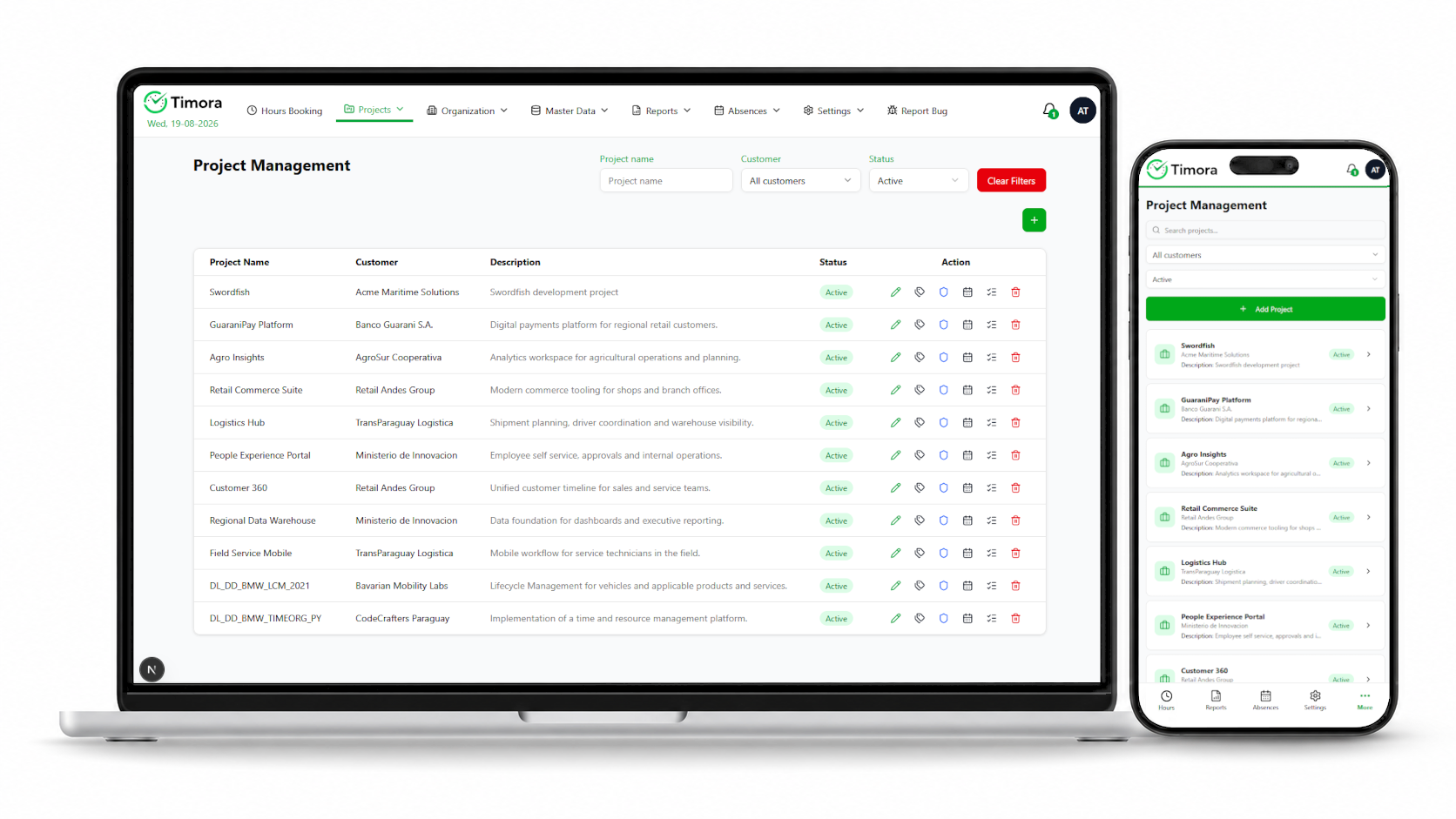
A la gestión de proyectos se accede por Proyectos › Gestión de Proyectos. La lista muestra Nombre del Proyecto, Descripcion, Cliente y Estado. Puede filtrar por nombre de proyecto, estado (Todos, Activo, Finalizado) y cliente.
Crear un proyecto
- Haga clic en + Agregar Proyecto.
- Introduzca el Nombre del Proyecto.
- Elija el Estado: Activo para proyectos en curso, Finalizado para los concluidos.
- Asigne el cliente en Cliente. Para trabajos internos elija Sin cliente. Los clientes se mantienen previamente en Datos Maestros › Gestión de Clientes (véase el apartado 12.3).
- Añada una Descripcion breve.
- Haga clic en Guardar.
Acciones por proyecto
La columna Accion abre el menú de acciones de un proyecto:
- Editar Proyecto
- Modifica nombre, estado, cliente y descripción.
- Editar Tareas
- Cambia a la gestión de tareas del proyecto (véase el apartado 6.3).
- Editar Permisos del Proyecto
- Define quién accede al proyecto (véase el apartado 6.2).
- Planificar capacidades Business
- Abre la planificación de capacidad de este proyecto (véase el apartado 10.2).
- Editar Skills del Proyecto Enterprise
- Asigna al proyecto las habilidades necesarias (véase el apartado 6.4).
- Eliminar Proyecto
- Elimina el proyecto tras una confirmación.
No elimine los proyectos concluidos
Ponga los proyectos terminados en estado Finalizado en lugar de eliminarlos. Así las horas registradas siguen disponibles para análisis y justificaciones. La eliminación está prevista solo para proyectos creados por error.
6.2 Otorgar acceso al proyecto
Editar Permisos del Proyecto controla quién trabaja en un proyecto. El diálogo muestra las personas asignadas con su rol de proyecto.
- En el menú de acciones del proyecto, abra Editar Permisos del Proyecto.
- Elija la persona en Seleccionar usuario y haga clic en + Agregar usuario.
- Elija el rol de proyecto en la columna Rol: Admin para la responsabilidad del proyecto, Miembro para la colaboración.
- Con Quitar usuario elimine a quienes ya no participen.
- Haga clic en Guardar.
El rol de proyecto se aplica solo dentro de ese proyecto y es independiente de los roles del sistema descritos en el capítulo 14.
6.3 Gestionar tareas
A la gestión de tareas se accede por Proyectos › Gestión de Tareas o directamente desde el menú de acciones de un proyecto. Seleccione primero el proyecto en Nombre del proyecto; sin selección aparece el aviso «Por favor seleccione un proyecto».
Crear una tarea
- Haga clic en + Agregar Tarea.
- Introduzca Nombre de Tarea y Descripcion.
- Ponga el Estado en Activo o Finalizado.
- Opcionalmente, fije Fecha de Inicio y Fecha de Fin. La fecha de fin no puede ser anterior a la de inicio.
- Si procede, fije un límite en el área Límite de horas (véase más abajo).
- Haga clic en Guardar.
Fijar y modificar el límite de horas
El campo Horas Maximas limita las horas que se pueden registrar en una tarea. Se aplica lo siguiente:
- Un campo vacío significa sin límite.
- El valor debe ser mayor que 0; de lo contrario Timora indica: «El máximo de horas debe ser mayor que 0. Deja el campo vacío para no tener límite.»
- El límite no puede bajarse por debajo de las horas ya registradas, que se muestran en el campo Horas ya reservadas.
- Cada vez que se modifica un límite existente es obligatoria una justificación en el campo Justificación del cambio.
Historial del máximo de horas muestra todos los límites anteriores con su justificación y el momento del cambio. Así cada ajuste de presupuesto queda documentado y es trazable.
Relación con el registro de horas
Solo las tareas con estado Activo están disponibles para registrar horas. Cuando una tarea alcanza su límite, las personas ya no pueden registrar en ella: eleve el límite o cree una tarea nueva.
6.4 Skills del proyecto Enterprise
Función dependiente del plan
Este apartado describe una función del paquete Skill Database & Technical Profiles. Está incluida a partir del plan Enterprise y puede contratarse como paquete adicional en Standard y Business. Sin este paquete no está disponible la acción Editar Skills del Proyecto.
Editar Skills del Proyecto asigna a un proyecto las habilidades que se emplean en él. Esto cumple dos funciones: documenta las tecnologías utilizadas en el proyecto y aparece como experiencia en los perfiles técnicos de las personas participantes (véase el apartado 11.2). Además, la búsqueda de skills valora estas entradas como experiencia de proyecto relevante.
- En el menú de acciones del proyecto, abra Editar Skills del Proyecto.
- Elija una habilidad en Seleccionar skill y haga clic en + Agregar Skill.
- Repítalo para todas las habilidades relevantes. Con Quitar skill elimina entradas.
- Haga clic en Guardar.
La lista de selección se alimenta de la base de datos de habilidades. Si falta una habilidad, hay que crearla allí primero (véase el apartado 11.1).
Ausencias y vacaciones
En Ausencias se gestionan las vacaciones, la enfermedad y otras ausencias. Los empleados solicitan aquí sus vacaciones y consultan su balance; las jefaturas y RR. HH. deciden sobre las solicitudes y registran ausencias en nombre de otras personas.
7.1 La vista de ausencias
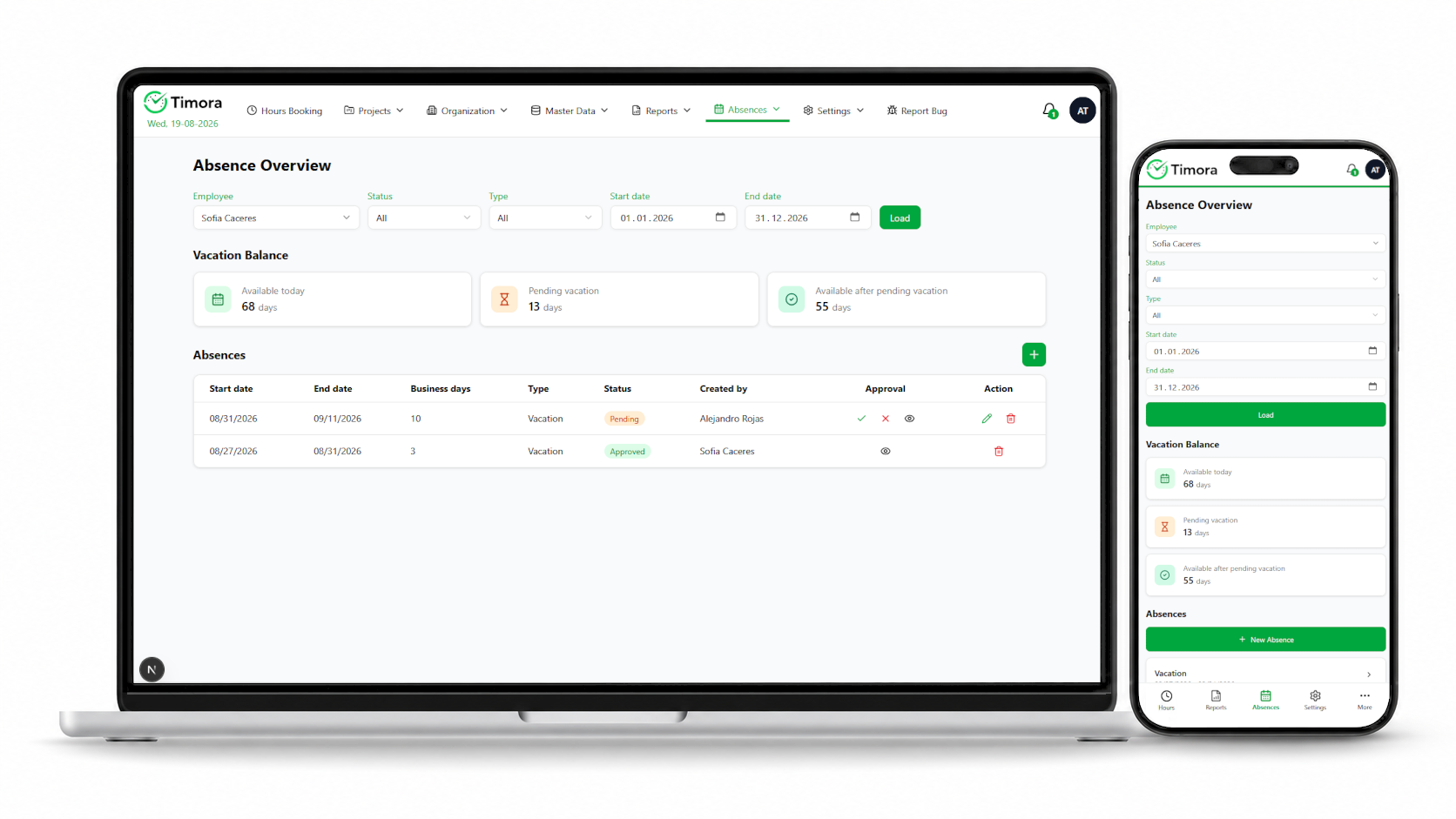
A la vista se accede por Ausencias › Vista de Ausencias. Acote la vista con el área de filtros y haga clic en Cargar:
- Empleados
- Selección de personas. Los empleados solo se ven a sí mismos; con el permiso correspondiente pueden seleccionarse varias personas o Todos los empleados.
- Estado
- Situación de la solicitud (véase la tabla siguiente).
- Tipo
- Clase de ausencia: Vacaciones, Enfermedad, Personal o Suspension.
- Fecha de inicio / Fecha de fin
- Período en el que se muestran las ausencias.
Para cada ausencia, la lista muestra Empleado, Fecha de inicio, Fecha de fin, Dias habiles (días laborables, sin fines de semana ni feriados), Tipo, Estado, Creado por y Aprobacion.
Tipos de ausencia
| Tipo | Uso |
|---|---|
| Vacaciones | Vacaciones. Se descuentan del balance y están sujetas a aprobación. |
| Enfermedad | Enfermedad. La registra RR. HH. |
| Personal | Permiso por motivos personales, por ejemplo una cita médica o un permiso especial. |
| Suspension | Permiso sin sueldo o suspensión de la relación laboral. |
Estado y aprobación
Timora distingue el estado de la ausencia de la aprobación de cada persona responsable:
| Estado | Significado |
|---|---|
| Pendiente | Solicitada, decisión aún pendiente. |
| Aprobado | Aprobada. El período cuenta como ausencia. |
| Rechazado | Rechazada. No se descuenta del balance de vacaciones. |
| Revocado | Retirada, por la persona solicitante o por RR. HH. |
La columna Aprobacion muestra la situación por persona responsable con Abierto, Aprobado o Rechazado. La acción Ver Aprobaciones abre el detalle con la persona, la situación y el momento del último cambio. Cuántas aprobaciones se requieren depende de la política configurada (véase el apartado 7.4).
7.2 Solicitar vacaciones
Como empleado solicita vacaciones con + Agregar Solicitud de Vacaciones. Las personas con permisos ampliados ven en su lugar + Agregar Ausencia y pueden registrar además otros tipos de ausencia y ausencias de otras personas.
- Abra Ausencias › Vista de Ausencias y haga clic en + Agregar Solicitud de Vacaciones.
- Compruebe el campo Empleado: viene rellenado con su nombre.
- Elija la clase de ausencia en Tipo.
- Fije Fecha de inicio y Fecha de fin. Timora calcula a partir de ellas los Dias habiles.
- Revise la previsualización del balance bajo los campos de fecha (véase más abajo).
- Añada un Comentario si resulta útil, por ejemplo una suplencia.
- Haga clic en Guardar. Timora confirma con «Ausencia guardada exitosamente» y notifica a las personas responsables.
Previsualización del balance de vacaciones
Mientras introduce una solicitud, Timora comprueba de inmediato si el derecho es suficiente y muestra:
- días solicitados («Solicitado»),
- días disponibles al inicio de las vacaciones («Disponible al inicio de las vacaciones»),
- días acreditados durante las vacaciones («Acreditado durante las vacaciones»),
- derecho restante tras estas vacaciones («Restante después de estas vacaciones»).
Si la solicitud no es posible, Timora indica el motivo:
| Mensaje | Significado |
|---|---|
| «No hay suficientes días de vacaciones disponibles para este período.» | El derecho no alcanza para el período seleccionado. |
| «Los días de vacaciones solo se pueden usar una vez finalizado el período de prueba.» | El período de prueba aún no ha terminado. |
| «Las vacaciones solo se pueden planificar hasta la próxima acreditación de vacaciones.» | Las vacaciones van más allá de la próxima acreditación y todavía no se pueden planificar. |
| «Las vacaciones no pueden ser posteriores a la fecha de salida.» | El período cae después de la fecha de salida registrada. |
| «Las vacaciones no pueden ser anteriores a la fecha de inicio de saldos.» | El período cae antes del inicio del control de saldos de esa persona. |
Las fechas de inicio y fin deben estar en el futuro, y la de fin no puede ser anterior a la de inicio. Las ausencias pasadas –un parte de enfermedad, por ejemplo– las registra RR. HH.
7.3 Balance de vacaciones
El área Balance de Vacaciones de la vista de ausencias muestra su derecho:
- Disponible hoy
- Días de vacaciones disponibles hoy.
- Vacaciones pendientes
- Días de vacaciones solicitadas y aún sin decidir.
- Disponible despues de vacaciones pendientes
- Días restantes si se aprueban todas las solicitudes abiertas.
- «Próxima acreditación»
- Fecha e importe de la próxima acreditación de días.
El derecho se acumula según la política configurada para su organización: de forma proporcional a lo largo del año natural o tras cada año de servicio cumplido (véase el apartado 13.4). A ello se suman las vacaciones anuales y un posible saldo inicial del registro de usuario (véase el apartado 12.1).
Vacaciones más allá del derecho acumulado
Si planifica vacaciones cubiertas en parte por días que se acreditarán más adelante, Timora lo advierte: «Una parte de las vacaciones planificadas se cubre con días de vacaciones que se acreditarán en el futuro.» La solicitud es posible siempre que la acreditación se produzca antes de las vacaciones o durante ellas.
Plazos de caducidad
Los días de vacaciones pueden estar sujetos a un plazo de caducidad: un número de meses tras el fin del período de acumulación dentro del cual hay que disfrutarlos. Antes de que venza, Timora avisa automáticamente a las personas afectadas y a RR. HH. El plazo y la antelación del recordatorio los fija la administración.
7.4 Aprobar solicitudes de vacaciones
Las personas responsables tramitan las solicitudes abiertas en Ausencias › Aprobaciones de Vacaciones. La lista muestra solo las solicitudes pendientes, con Fecha de inicio, Fecha de fin, Días laborables y Empleado; se puede filtrar por Nombre del empleado.
- Abra Ausencias › Aprobaciones de Vacaciones.
- Con Mostrar balance de vacaciones consulte el balance de la persona y el efecto de la solicitud.
- Decida con Aprobar o Rechazar.
Timora confirma con «Aprobación de vacaciones guardada exitosamente» y notifica a la persona solicitante. Las decisiones también pueden tomarse directamente desde el menú de acciones de la vista de ausencias.
Políticas de aprobación
Quién debe aprobar lo define la administración a nivel de sistema mediante la política de aprobación (Política de aprobación de vacaciones):
| Política | Significado |
|---|---|
| Supervisor y RR. HH. | Deben aprobar el supervisor y RR. HH. |
| Supervisor o RR. HH. | Basta con la aprobación de una de las dos partes. |
| Solo supervisor | Decide únicamente el supervisor. |
| Solo RR. HH. | Decide únicamente RR. HH. |
El supervisor se toma del campo Supervisor del registro de usuario (véase el apartado 12.1).
7.5 Modificar, revocar y eliminar ausencias
Las acciones disponibles en el menú de una ausencia dependen de sus permisos y del estado:
- Editar Ausencia
- Modifica período, tipo o comentario. Los empleados solo pueden modificar sus propias solicitudes mientras sigan abiertas y el período esté en el futuro.
- Revocar
- Retira una ausencia. El estado pasa a Revocado y los días descontados vuelven a quedar disponibles.
- Ver Aprobaciones
- Muestra la situación de aprobación por persona responsable.
- Eliminar Ausencia
- Elimina el registro por completo. Esta acción está reservada a RR. HH. y se confirma mediante una consulta.
Revocar en lugar de eliminar
Para ausencias que no se han disfrutado, utilice Revocar. Así el proceso sigue siendo trazable, mientras que Eliminar Ausencia borra el registro de forma definitiva.
Salida de una persona
Cuando se registra una fecha de salida (Fecha de Salida) para una persona, Timora revisa sus vacaciones: los períodos que la sobrepasan se recortan y las vacaciones posteriores se rechazan automáticamente. Timora indica el número de registros afectados antes de guardar y notifica a las personas implicadas y a quienes aprueban.
Horas extras y pagos
Timora obtiene el saldo de horas extras comparando las horas esperadas con las horas registradas. Las horas extras y los días de vacaciones acumulados pueden liquidarse mediante pagos.
8.1 Consultar el saldo de horas extras
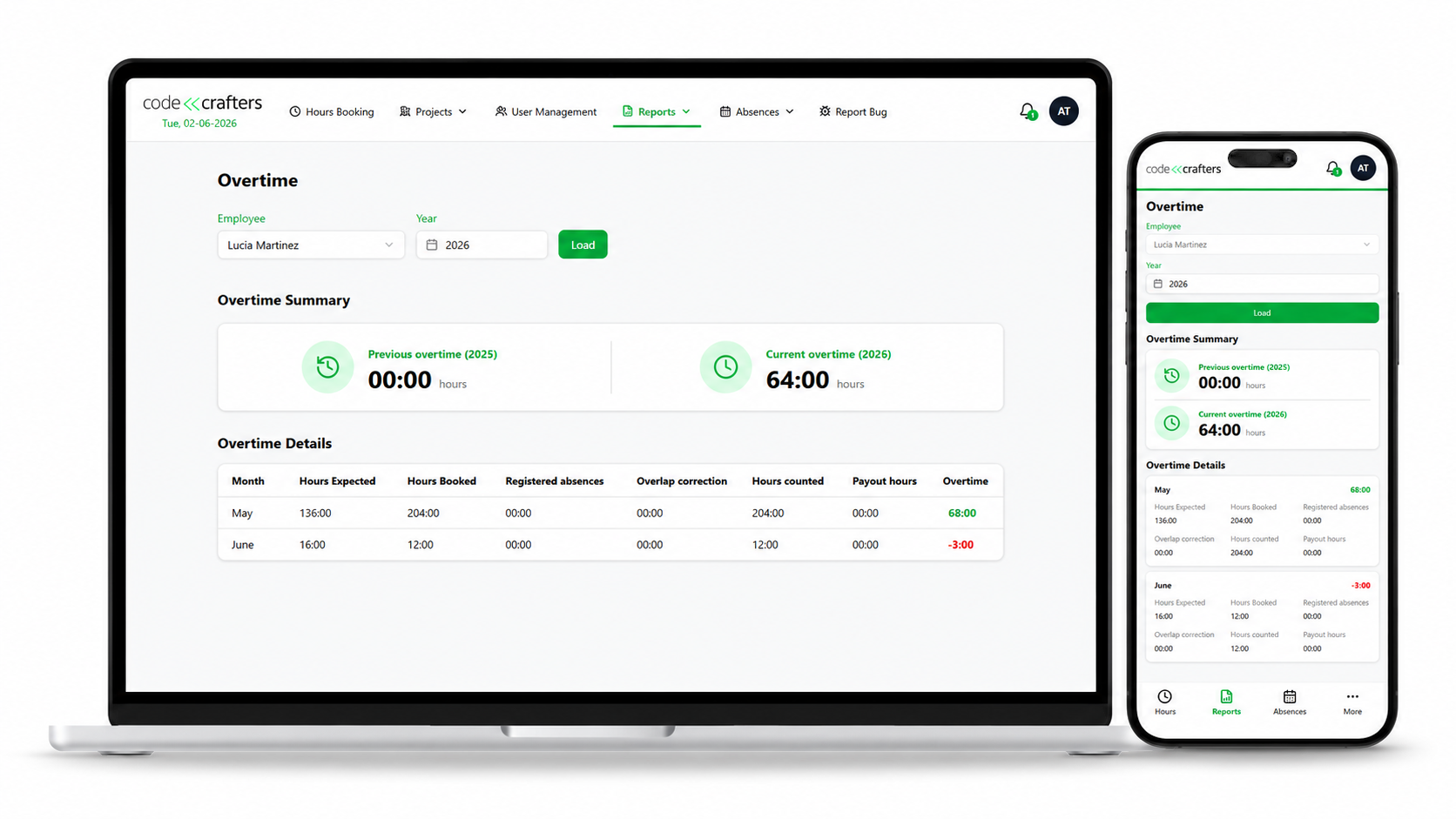
El saldo se encuentra en Reportes › Horas Extras. Seleccione la persona en Empleado y el año en Año, y haga clic en Cargar. No se pueden seleccionar años futuros; Timora indica entonces: «No se permiten años futuros. Por favor, selecciona el año actual o un año pasado.»
El Resumen de Horas Extras muestra dos valores:
- Horas extras anteriores
- Traspaso de los años anteriores al seleccionado.
- Horas extras actuales
- Horas extras acumuladas en el año seleccionado.
8.2 Cómo calcula Timora las horas extras
La tabla Detalles de Horas Extras expone el cálculo mes a mes:
| Columna | Significado |
|---|---|
| Mes | Mes de liquidación. |
| Horas esperadas | Horas objetivo del mes, calculadas a partir de los días laborables y las horas por día, descontando los feriados. |
| Horas reservadas | Suma de las horas registradas en el registro de horas. |
| Ausencias registradas | Horas de ausencias aprobadas que cuentan como trabajadas, por ejemplo vacaciones y enfermedad. |
| Corrección de superposición | Corrección del tiempo que está a la vez registrado y cubierto por una ausencia. Evita el doble cómputo. |
| Horas contadas | Horas computadas: horas registradas más ausencias menos la corrección de superposición. |
| Horas de pago | Horas del mes ya abonadas como horas extras. |
| Horas extras | Saldo del mes: horas contadas menos horas esperadas menos horas pagadas. |
Las horas esperadas se basan en las condiciones laborales de la persona –Horas de Trabajo en el registro de usuario– junto con los días laborables y las horas por día definidos a nivel de sistema. Los cambios en las condiciones laborales se aplican desde el día del cambio; los meses pasados no se ven afectados. Las Horas Extra Iniciales del registro de usuario entran en el traspaso como saldo inicial.
Revisar las desviaciones
Si su saldo de horas extras difiere de lo esperado, compruebe primero si se han registrado todas las horas (capítulo 5) y si las ausencias tienen el estado Aprobado (capítulo 7). Los días laborables sin registro producen un saldo negativo.
8.3 Pagos
Los pagos de horas extras y días de vacaciones se registran en Ausencias › Pagos. Crearlos está reservado a RR. HH.; los empleados ven aquí sus propios pagos.
Tras hacer clic en Cargar, el área Disponible para Pago muestra cuántas horas extras (Horas extras, en horas) y cuántos días de vacaciones (Vacaciones, en días) se pueden abonar.
- Abra Ausencias › Pagos y haga clic en + Agregar Pago.
- Elija la persona en Empleado.
- Elija Horas extras o Vacaciones en Tipo.
- Fije la Fecha del pago. Debe ser hoy o una fecha futura.
- Introduzca la cuantía en Cantidad: horas para horas extras, días para vacaciones. El campo Disponible para pago muestra el saldo disponible.
- Haga clic en Guardar.
Timora comprueba el saldo disponible. Si no alcanza, indica «No hay suficientes horas disponibles.» o «No hay suficientes dias disponibles.» Solo se pueden modificar después los pagos con fecha de hoy o futura; no es posible con pagos pasados ya liquidados.
Las horas extras abonadas aparecen en el reporte de horas extras en la columna Horas de pago y reducen allí el saldo. Los días de vacaciones abonados reducen el balance de vacaciones.
Un pago no es una transacción de nómina
Timora solo documenta la liquidación de horas extras y días de vacaciones en la cuenta de tiempo. El pago efectivo se gestiona a través de su sistema de nóminas y debe tramitarse allí por separado.
Reportes y análisis
En Reportes se analizan los datos registrados. Este capítulo cubre los reportes de la plataforma base. Los reportes de capacidad y recursos se describen en el capítulo 10 y la búsqueda de skills en el capítulo 11.
9.1 Manejo de los reportes
Todos los reportes siguen la misma secuencia: elegir los filtros, hacer clic en Cargar, revisar el resultado y, si procede, generar la salida con Exportar. Antes de cargar, un aviso le pide seleccionar los filtros; si estos no devuelven nada, Timora indica que ninguna entrada coincide con los filtros cargados.
| Reporte | Pregunta que responde | Plan |
|---|---|---|
| Tiempo de Proyecto | ¿Qué horas se registraron, cuándo, por quién y en qué tarea? | Todos los planes |
| Reporte de Inversion de Tiempo | ¿Cómo se reparte el esfuerzo de un proyecto entre tipos de entrada y tareas? | Todos los planes |
| Horas Extras | ¿Cuál es el saldo de horas extras de una persona? (capítulo 8) | Todos los planes |
| Reporte de Capacidad de Proyecto | ¿Cómo se comparan la capacidad objetivo, planificada y real por proyecto? | Business |
| Reporte de Planificacion de Recursos | ¿Quién tiene capacidad libre y quién está sobreasignado? | Business |
| Busqueda de Skills | ¿Quién dispone de determinadas cualificaciones? | Enterprise |
9.2 Tiempo de Proyecto
El reporte Reportes › Tiempo de Proyecto lista registros individuales. Es adecuado para justificar horas ante clientes, para facturar por esfuerzo y para revisar los propios registros.
Filtros: Fecha de inicio, Fecha de fin, Proyecto, Tarea y Empleados. Los empleados solo ven sus propios registros; para los de otras personas se requiere un permiso ampliado.
Resultado: la tabla muestra Fecha, Usuario, Proyecto, Tarea, Descripcion y Horas. Se indica un Total Diario por día y un Total al final.
9.3 Reporte de Inversion de Tiempo de Proyecto
Este reporte responde a la pregunta de en qué se invirtió el tiempo de un proyecto. Agrega los registros por tipo de entrada y por tarea, y es por tanto la base para valorar la relación entre implementación, revisión, pruebas y documentación.
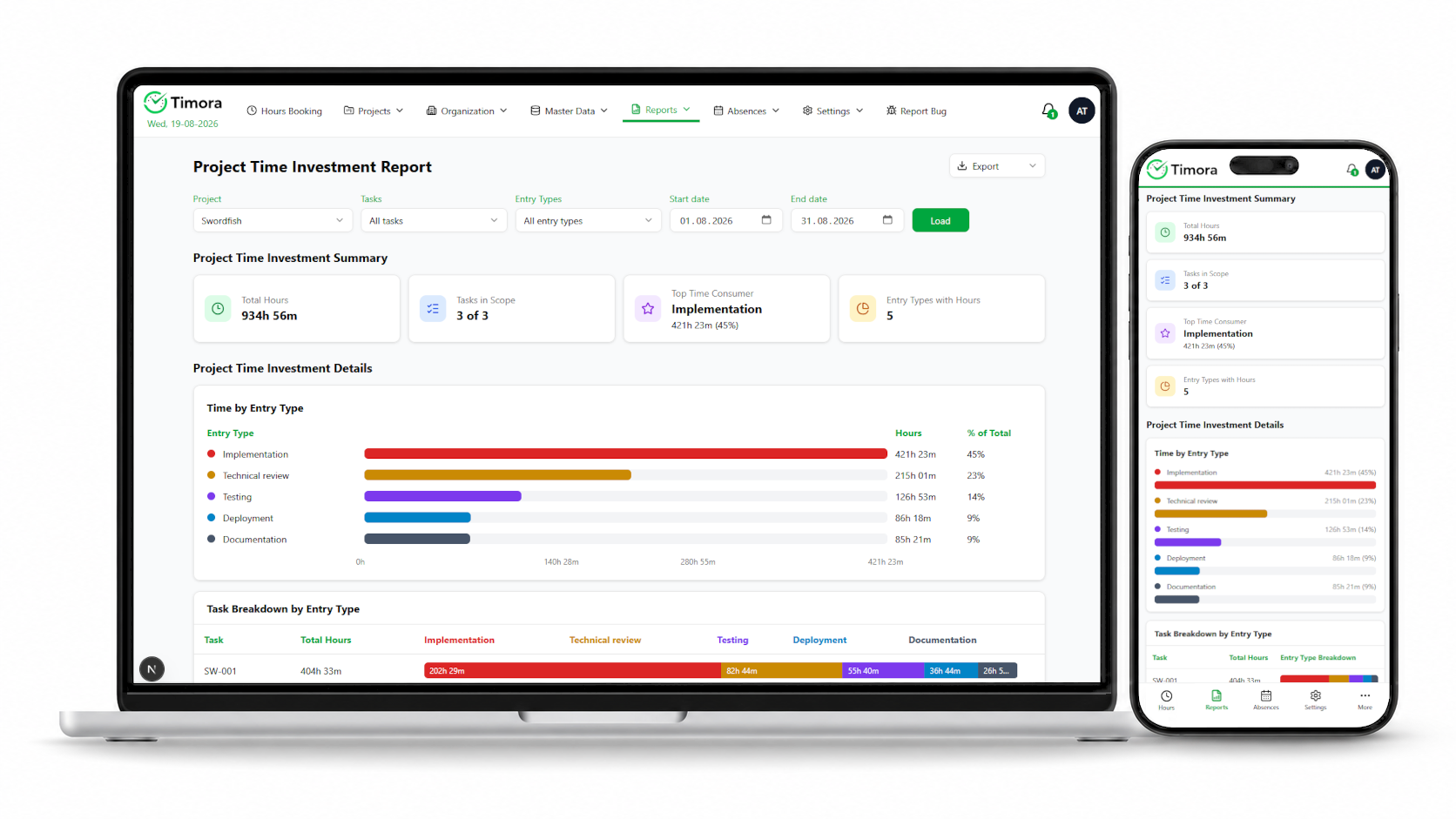
Filtros: Proyecto (obligatorio), Tareas, Tipos de entrada y Fecha de inicio / Fecha de fin.
Resumen: el área Resumen de Inversion de Tiempo de Proyecto muestra Horas Totales, Tareas en alcance (tareas incluidas sobre el total disponible), Mayor consumo de tiempo (el tipo de entrada con mayor peso) y Tipos de entrada con horas.
Detalles: debajo hay dos análisis: Tiempo por tipo de entrada, con horas y porcentaje por tipo, y Desglose por tarea y tipo de entrada.
Depende del tipo de entrada
Este reporte es tan preciso como la elección del tipo de entrada en el registro. Defina con claridad en su organización qué actividad se registra con qué tipo (véase el apartado 5.3).
9.4 Reporte de horas extras
El reporte Reportes › Horas Extras se describe en el capítulo 8, por pertenecer al saldo de horas extras.
9.5 Exportar e imprimir
El botón Exportar genera la salida del resultado cargado. Los formatos ofrecidos dependen del reporte:
| Formato | Uso |
|---|---|
| Excel | Procesamiento posterior en una hoja de cálculo, por ejemplo para facturación o análisis propios. |
| Entrega y archivo en forma inalterable. | |
| Imprimir | Vista preparada para la impresión inmediata. |
Lo que se exporta es siempre el resultado cargado con los filtros aplicados. Si modifica los filtros, vuelva a cargar primero con Cargar y exporte después. Si la generación falla, Timora lo indica expresamente, por ejemplo «No se pudo generar el reporte en Excel.»
Si está contratado el paquete del logo propio, todas las salidas PDF y Excel llevan su logo Business (véase el apartado 13.6).
Capacidad y planificación de recursos Business
Capítulo dependiente del plan
Este capítulo describe el paquete Project Capacity & Resource Planning. Está incluido a partir del plan Business y puede contratarse como paquete adicional en Standard. Sin este paquete no aparecen las entradas de menú Planificacion de Capacidad, Reporte de Capacidad de Proyecto y Reporte de Planificacion de Recursos, ni la acción de proyecto Planificar capacidades. Para comprobar si el paquete está habilitado en su instalación, consulte Configuración › Configuración del sistema › Licencia.
Mientras que el registro de horas documenta lo ya realizado, la planificación de capacidad responde a la pregunta sobre el futuro: quién está previsto para qué proyecto y en qué período, dónde surgirán cuellos de botella y dónde queda capacidad libre.
10.1 Conceptos básicos
- FTE (equivalente a tiempo completo)
- Proporción de un puesto a jornada completa.
1.0equivale a la jornada completa de una persona;0.5, a la mitad. Se planifica en FTE y no en horas, lo que hace la planificación independiente de los modelos de jornada individuales. - Capacidad objetivo (Objetivo)
- La capacidad disponible según contrato y calendario, descontando vacaciones y feriados.
- Capacidad planificada (Planificado)
- La asignación de una persona a un proyecto registrada en la planificación de capacidad.
- Capacidad real (Real)
- El tiempo efectivamente registrado, convertido a FTE.
- Utilización (Utilizacion)
- Relación entre capacidad real y objetivo, en porcentaje.
10.2 Planificar capacidades
La planificación se realiza en Proyectos › Planificacion de Capacidad o mediante la acción de proyecto Planificar capacidades. Una entrada de planificación consta de una persona, un proyecto, un período y una proporción de FTE.
Hay dos vistas disponibles:
- Por Proyecto
- Se selecciona un proyecto y se planifican las personas que participan. Adecuada para la gestión de proyectos al dotar un proyecto.
- Por Empleado
- Se selecciona una persona y se reparte su capacidad entre proyectos. Adecuada para dirigir a una persona en varios proyectos.
- Abra Proyectos › Planificacion de Capacidad y elija la vista Por Proyecto o Por Empleado.
- Seleccione el Proyecto o el Empleado junto con Fecha de Inicio y Fecha de Fin, y haga clic en Cargar.
- Haga clic en + Agregar capacidad.
- Con el campo de búsqueda, seleccione la persona o el proyecto.
- Fije Fecha de Inicio y Fecha de Fin del período de planificación.
- Introduzca la proporción de FTE, por ejemplo
0.5para media jornada. - Haga clic en Guardar. Timora confirma con «Capacidades guardadas exitosamente».
Validaciones de la planificación
Timora valida las entradas antes de guardar y resalta las filas incorrectas. El mensaje «Corrige los campos resaltados antes de guardar.» apunta a una de estas causas:
| Validación | Regla |
|---|---|
| Período | La fecha de inicio y la de fin son obligatorias en cada entrada; la de fin no puede ser anterior a la de inicio. |
| Rango de FTE | El valor debe ser mayor que 0 y como máximo 1, con un máximo de dos decimales. |
| Períodos superpuestos | Los períodos no pueden solaparse para la misma persona en el mismo proyecto. Ajuste la fecha de inicio o de fin. |
| Capacidad total por persona | La suma de todos los FTE de una persona no puede superar 1,0 en ningún período solapado. Timora indica: «El FTE total del empleado supera 1.0 en al menos un periodo superpuesto.» |
Planifique en bloques completos
Planifique en períodos continuos –bloques mensuales o trimestrales, por ejemplo– en lugar de días sueltos. Así la planificación resulta legible y el análisis significativo, ya que los reportes agregan de todos modos por día, semana, mes o trimestre.
10.3 Reporte de Capacidad de Proyecto
El reporte Reportes › Reporte de Capacidad de Proyecto compara la capacidad objetivo, planificada y real de un proyecto y muestra hasta qué punto la planificación se ajustó a la realidad.
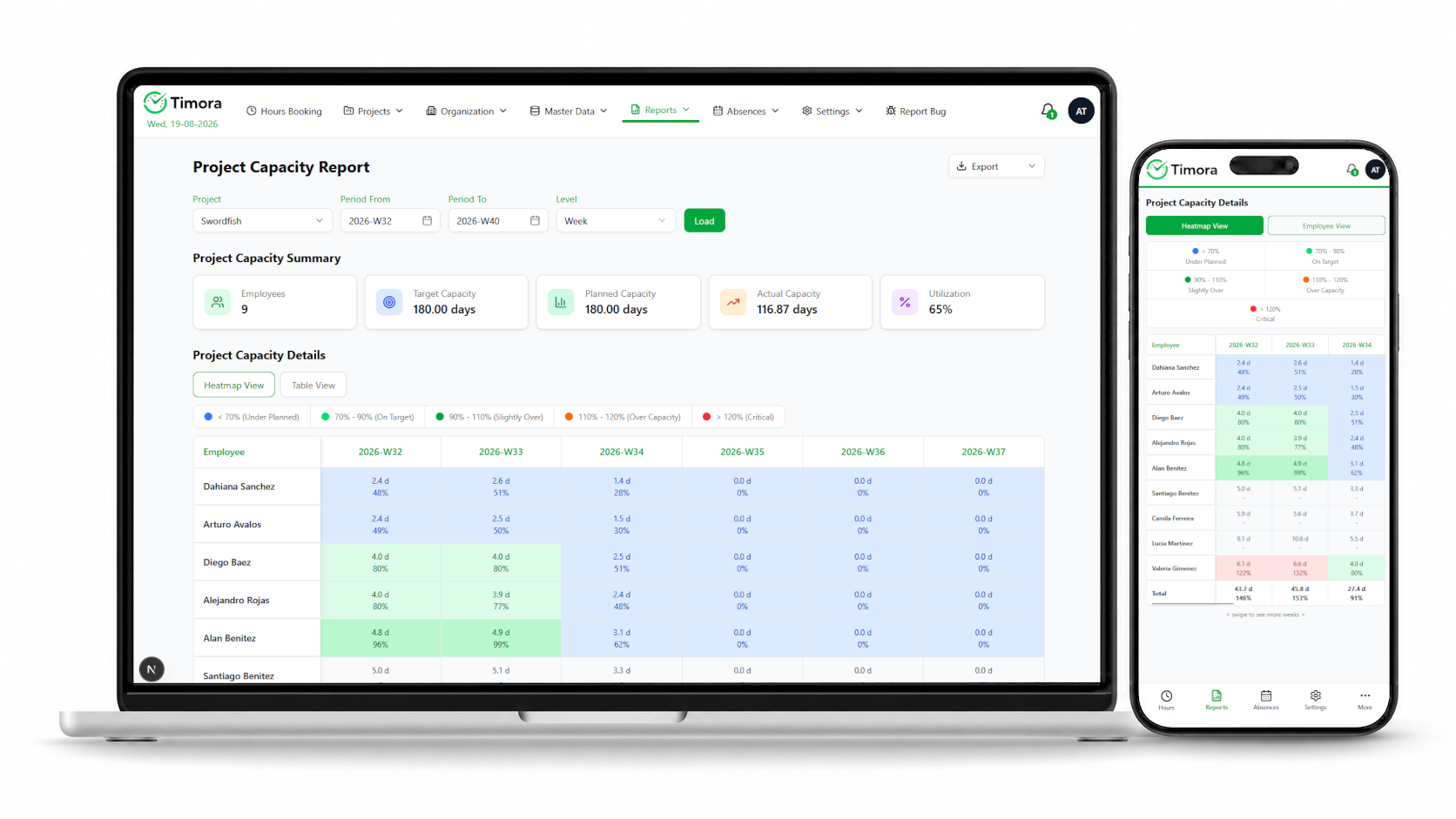
Filtros: Proyecto, Periodo Desde, Periodo Hasta y Nivel. El nivel de agregación (Dia, Semana, Mes, Trimestre) controla el grado de detalle.
Resumen: Empleados, Capacidad Objetivo, Capacidad Planificada, Capacidad Real y Utilizacion.
Vistas
- Vista Heatmap
- Matriz de personas (filas) y períodos (columnas). El color muestra la utilización de un vistazo.
- Vista Tabla
- Presentación tabular con Objetivo, Planificado, Real y el porcentaje por persona y período.
Escala de colores del heatmap
| Rango | Valoración | Reacción recomendada |
|---|---|---|
| menos del 70 % | Bajo Planificado | La capacidad está infraplanificada: asigne más trabajo o corrija la planificación. |
| 70 – 90 % | En Objetivo | Utilización dentro del rango objetivo; no hace falta actuar. |
| 90 – 110 % | Ligeramente Sobrecapacidad | Ligeramente por encima del objetivo; obsérvelo. |
| 110 – 120 % | Sobrecapacidad | Sobrecarga; redistribuya el trabajo. |
| más del 120 % | Critico | Crítico; se requiere acción inmediata. |
Vista de detalle
Al hacer clic en una celda del heatmap se abre la vista Detalles de Capacidad de esa persona y período. Contiene:
- Resumen de Capacidad: objetivo, planificado, real, utilización y las variaciones de real frente a planificado y frente a objetivo.
- Desglose por Proyecto: desglose por proyectos con valores planificados, reales y de utilización, que muestra a dónde fue realmente el tiempo de la persona.
- Tendencia: evolución de lo real, lo planificado y el objetivo en los períodos anteriores.
- Notas de Capacidad: una valoración en palabras, por ejemplo «La utilizacion esta sobrecapacitada. Considere redistribuir el trabajo.»
El reporte se puede exportar con Exportar como Excel o como vista de impresión (Imprimir).
10.4 Reporte de Planificacion de Recursos
Este reporte cambia la perspectiva: no mira un proyecto, sino a las personas, y responde a quién le queda capacidad libre y cuándo. Lo encontrará en Reportes › Reporte de Planificacion de Recursos.
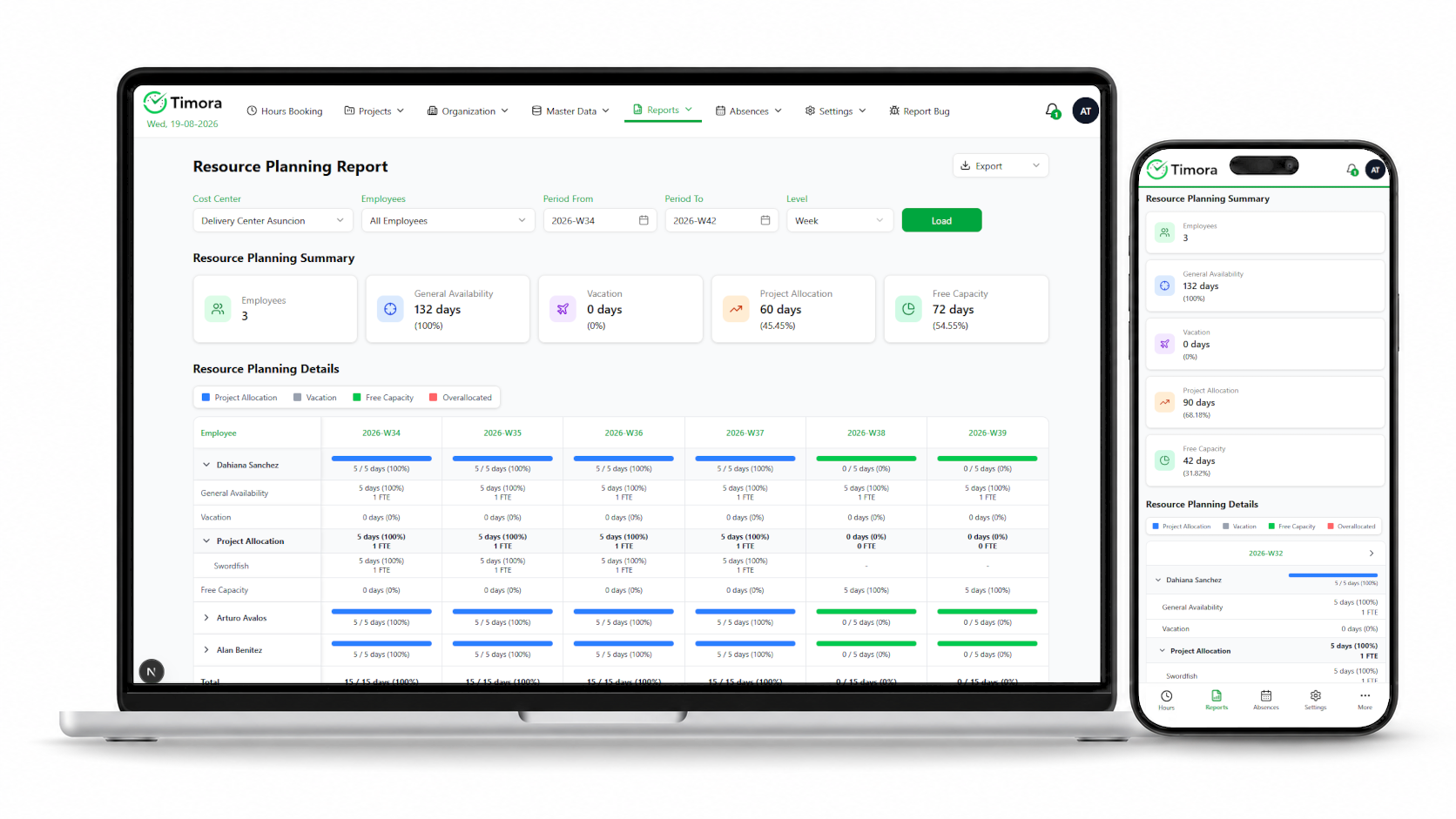
Filtros: Centro de Costo, Empleados, Periodo Desde, Periodo Hasta y Nivel. El centro de costo acota el análisis a una unidad organizativa.
Los indicadores
Todos los valores se expresan en FTE y se construyen unos sobre otros:
| Indicador | Significado |
|---|---|
| Disponibilidad General | Disponibilidad básica de la persona en el período, derivada de su modelo de jornada. |
| Vacaciones | Parte ocupada por vacaciones y otras ausencias. |
| Disponibilidad Objetivo | Disponibilidad realmente planificable: disponibilidad general menos ausencias. |
| Asignacion a Proyectos | Parte ya comprometida mediante la planificación de capacidad. |
| Capacidad Libre | Parte aún planificable: disponibilidad objetivo menos asignación a proyectos. |
La columna Estado indica por período Dentro de Capacidad o Sobreasignado. En caso de sobreasignación, Timora indica además el número de períodos afectados.
Vistas
- Vista Utilización
- Valora la utilización por persona, de Subasignado a Balanceado y Sobreasignado.
- Vista Cuadrícula de Capacidad
- Muestra, por período, la composición entre asignación a proyectos, vacaciones y capacidad libre.
Este reporte también se puede exportar como Excel o vista de impresión. Periodo anterior y Periodo siguiente recorren la línea temporal; en dispositivos móviles la tabla se puede desplazar lateralmente.
De qué dependen los resultados
Los reportes de este capítulo se apoyan en tres fuentes bien mantenidas: entradas de capacidad actualizadas (apartado 10.2), tiempo registrado por completo (capítulo 5) y ausencias aprobadas (capítulo 7). Si falta alguna, los valores planificados y reales divergirán de forma sistemática.
Perfiles y habilidades Enterprise
Capítulo dependiente del plan
Este capítulo describe el paquete Skill Database & Technical Profiles. Está incluido a partir del plan Enterprise y puede contratarse como paquete adicional en los planes Standard y Business. Sin este paquete no están disponibles la entrada de menú Base de Datos de Habilidades, el reporte Busqueda de Skills, los perfiles técnicos –incluida la entrada Mi Perfil del menú de usuario– ni la acción de proyecto Editar Skills del Proyecto.
Este paquete hace visibles y analizables las cualificaciones de la organización: qué capacidades existen, a qué nivel y quién encaja en un requisito concreto de proyecto.
11.1 Mantener la base de datos de habilidades
La base de datos de habilidades, en Configuración › Base de Datos de Habilidades, es el catálogo de todos los términos utilizables. Solo lo que esté definido aquí puede asignarse a perfiles y proyectos. El área tiene cuatro pestañas:
- Categorías de Habilidades
- Agrupaciones de nivel superior, por ejemplo «Lenguajes de programación» o «Cloud».
- Habilidades
- Las capacidades concretas, cada una asignada a una categoría.
- Idiomas
- Idiomas para los conocimientos lingüísticos de los perfiles.
- Roles Profesionales
- Roles profesionales, por ejemplo «Arquitectura de software» o «Gestión de proyectos».
- Abra Configuración › Base de Datos de Habilidades y elija la pestaña correspondiente.
- Haga clic en + Agregar ….
- Introduzca el Código como identificador técnico. Solo se permiten mayúsculas, números y guiones bajos, por ejemplo
JAVAoCLOUD_AZURE. - Introduzca el nombre o la etiqueta y, en el caso de las habilidades, la Categoría.
- Haga clic en Guardar.
Acuerde primero la estructura
Acuerde las categorías y la nomenclatura antes de rellenar los perfiles. Las entradas duplicadas para la misma capacidad –«JavaScript» y «JS», por ejemplo– inutilizan la búsqueda de skills, porque las coincidencias se reparten entre entradas distintas.
11.2 Perfiles técnicos
El perfil de una persona se abre en Menú de usuario › Mi Perfil para el propio perfil, o con Ver Perfil en el menú de acciones de la gestión de usuarios. Un perfil tiene tres pestañas: Perfil, Datos Maestros y Certificaciones.
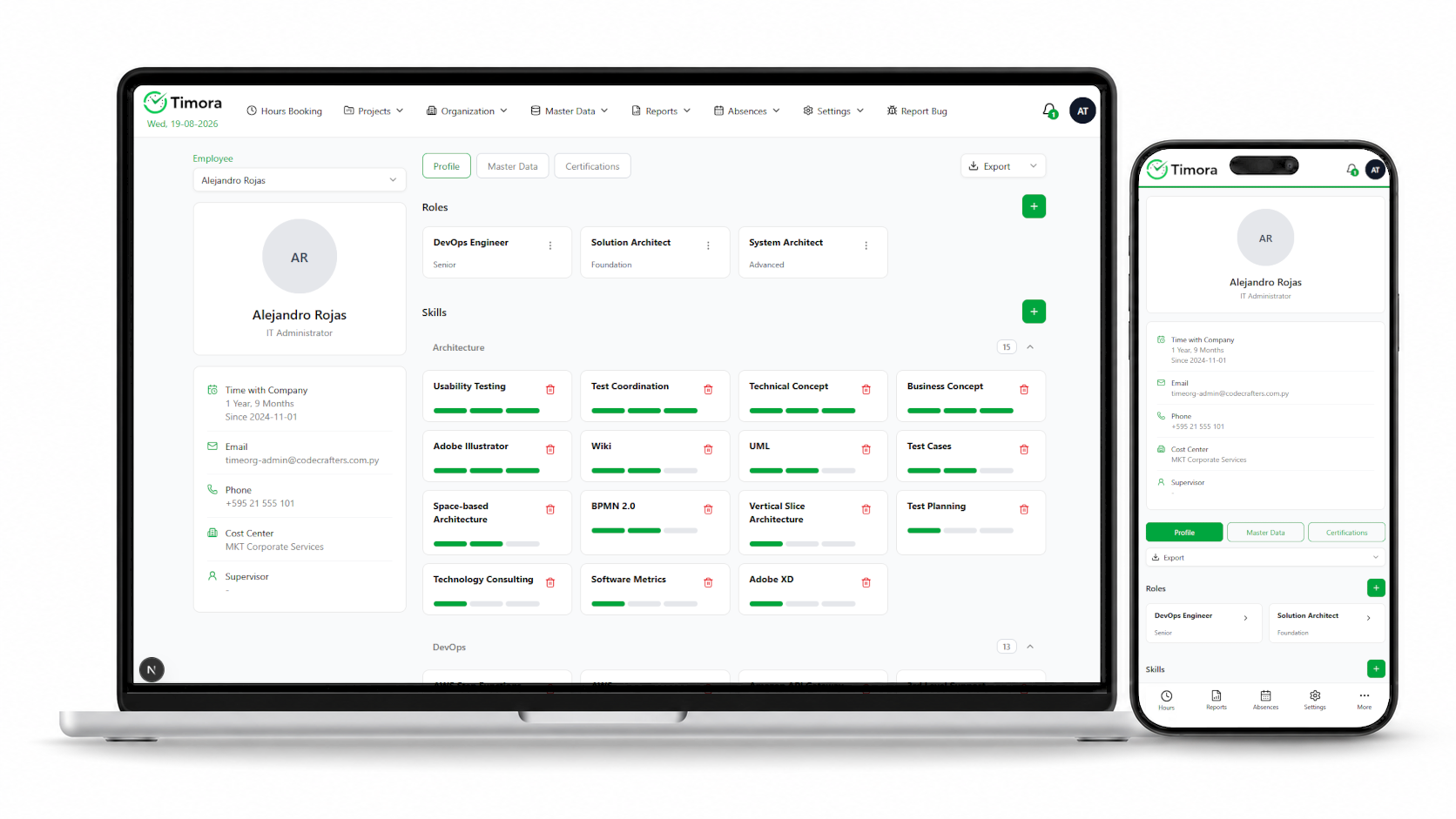
Pestaña Perfil
La cabecera muestra Tiempo en la empresa, Correo, Teléfono, Centro de costo y Supervisor. A continuación hay cuatro secciones:
- Roles
- Roles profesionales con nivel Foundation, Advanced o Senior.
- Habilidades
- Capacidades, agrupadas por categoría, con nivel Foundation, Advanced o Expert.
- Idiomas
- Conocimientos de idiomas, de Conocimiento Básico pasando por Buen Conocimiento, Muy Buen Conocimiento y Fluido en Negocios hasta Nativo.
- Experiencia en Proyectos
- Los proyectos de la persona con descripción, cliente, período y las habilidades aplicadas en el proyecto. Esta sección se genera automáticamente a partir de las asignaciones y de los skills del proyecto (véase el apartado 6.4).
Las habilidades, los idiomas y los roles se añaden así:
- En la sección correspondiente, haga clic en + Agregar Habilidad, + Agregar Idioma o + Agregar Rol.
- Elija la entrada de la lista de selección. Se añade a la lista «… a agregar».
- Fije el nivel en la columna Nivel.
- Añada más entradas y haga clic en Guardar.
Las entradas existentes se modifican con Editar y se quitan con Eliminar.
Pestaña Datos Maestros
Muestra los datos principales de la persona: Fecha de ingreso, Centro de costo y Supervisor, además de los datos personales (documento de identidad, fecha de nacimiento, dirección). Estos datos se mantienen en la gestión de usuarios (véase el apartado 12.1) y aquí solo se pueden consultar.
Pestaña Certificaciones
Aquí se registran las certificaciones con Nombre, Emitido por, Obtenida el y Válida hasta. La fecha de validez no puede ser anterior a la de obtención.
Exportar un perfil
Con Exportar se genera el perfil como PDF o vista de impresión, adecuado como acreditación de cualificaciones en ofertas y licitaciones. Si está contratado el paquete del logo propio, la exportación lleva su logo.
Datos personales
Los perfiles y sus exportaciones contienen datos personales. Compártalos solo en la medida necesaria y dentro de las normas de protección de datos vigentes en su organización. El acceso a perfiles ajenos requiere un permiso propio.
11.3 Búsqueda de skills
En Reportes › Busqueda de Skills se buscan personas por sus cualificaciones, por ejemplo para formar un equipo de proyecto o responder a una consulta.
- Abra Reportes › Busqueda de Skills.
- Seleccione las capacidades buscadas en Skills. Es posible la selección múltiple.
- En Modo de busqueda, defina cómo interpretar la selección: Al menos un skill encuentra a todas las personas con al menos una de las habilidades; Todos los skills, solo a quienes las tengan todas.
- Haga clic en Buscar.
Para cada persona, la lista de resultados muestra:
- Empleado
- Nombre de la persona.
- Rol / Centro de costo
- Rol profesional y centro de costo, para situarla en la organización.
- Skills encontrados
- Cuáles de las habilidades buscadas tiene la persona, con su nivel.
- Skills faltantes
- Habilidades buscadas que la persona no tiene, marcadas como Faltante.
- Proyectos
- Número de proyectos con experiencia pertinente.
- Score
- Valoración del encaje a partir de las coincidencias, el nivel y la experiencia de proyecto pertinente.
Mostrar detalles abre la experiencia de proyecto pertinente de una persona, con proyecto, cliente, período, habilidades aplicadas y descripción. Descargar perfil descarga el perfil completo en PDF. La propia lista de resultados puede exportarse como Excel, PDF o vista de impresión.
Solo usuarios activos
La búsqueda de skills considera únicamente a los usuarios activos. Si no devuelve resultados, Timora indica: «Ningun usuario activo coincide con los skills seleccionados.» En ese caso, compruebe si los perfiles están mantenidos y si una búsqueda con Al menos un skill da resultado.
Organización y datos maestros
Los usuarios, los centros de costo, los clientes y los feriados son la base de todos los cálculos de Timora. Este capítulo se dirige a RR. HH. y a la administración. Las áreas descritas requieren los permisos correspondientes.
12.1 Gestión de usuarios
A la gestión de usuarios se accede por Organización › Gestión de Usuarios. La lista muestra el identificador, el nombre, el correo electrónico, el centro de costo y el estado; se puede filtrar por nombre, estado y centro de costo. Sobre la lista, Timora indica el número de usuarios activos y el límite licenciado.
Crear un usuario
- Haga clic en + Agregar Usuario.
- Introduzca los datos personales en el área Datos Personales: nombre y apellido, documento de identidad, teléfono, dirección y fecha de nacimiento.
- En Configuración de Cuenta, indique el Correo Electrónico usado como identificador de acceso, el Idioma y el Estado.
- Complete el área Relación laboral y saldos iniciales (véase el resumen de campos más abajo).
- Fije los plazos de registro en Configuración de Reserva de Horas.
- Defina la jornada en Condiciones laborales.
- Asigne una Contraseña inicial y repítala. La persona deberá cambiarla en el primer inicio de sesión.
- Haga clic en Guardar.
Datos laborales y saldos iniciales
Estos campos determinan el cálculo de los balances de vacaciones y horas extras, y deberían estar completos antes de usar la cuenta:
- Fecha de Ingreso
- Fecha de incorporación. Base de la antigüedad, del período de prueba y de la acumulación del derecho a vacaciones.
- Fecha de Salida
- Fecha de baja. Al fijarla, las vacaciones que la sobrepasan se recortan y las posteriores se rechazan automáticamente (véase el apartado 7.5).
- Fecha de inicio de saldos
- Fecha a partir de la cual Timora lleva los saldos. Necesaria al migrar desde un sistema anterior: Timora no calcula antes de esa fecha. No puede ser anterior a la fecha de ingreso ni posterior a la de salida.
- Horas de Trabajo
- Jornada contractual. Base de las horas esperadas en el reporte de horas extras.
- Vacaciones Anuales
- Derecho anual a vacaciones, en días.
- Horas Extra Iniciales
- Saldo de horas extras al inicio del control de saldos.
- Días de vacaciones iniciales
- Saldo de vacaciones al inicio del control de saldos. Días completos, como mínimo 0.
- Supervisor
- Persona supervisora. Determinante para la aprobación de vacaciones (véase el apartado 7.4).
- Puesto de trabajo
- Denominación del puesto. Aparece en el perfil técnico.
- Centro de costo
- Centro de costo. Base del análisis por unidad organizativa.
Plazos de registro por usuario
- Días habilitados pasado
- Número de días que se pueden registrar de forma retroactiva.
- Días habilitados mes pasado
- Número de días tras el cambio de mes durante los cuales el mes anterior sigue siendo editable.
Cómo actúan conjuntamente ambos valores se describe en el apartado 5.4.
Las condiciones laborales rigen desde hoy
Los cambios en las condiciones laborales se aplican desde el día del cambio; los períodos pasados no se modifican. Timora lo advierte en el diálogo: «Los cambios se aplican a partir de hoy. Los datos del pasado no se ven afectados.» Historial de condiciones laborales muestra todos los valores anteriores con su fecha de entrada en vigor.
Acciones por usuario
- Ver Perfil Enterprise
- Abre el perfil técnico (véase el apartado 11.2).
- Editar Usuario
- Edita el registro de usuario.
- Editar Roles
- Asigna roles del sistema (véase el apartado 13.1).
- Eliminar Usuario
- Elimina el usuario tras una confirmación.
Restablecer una contraseña
- Abra el usuario con Editar Usuario.
- Haga clic en Restablecer contraseña.
- Introduzca una contraseña nueva y repítala.
- Haga clic en Restablecer contraseña. La persona deberá cambiarla en su siguiente inicio de sesión.
Comunique la nueva contraseña por una vía distinta del correo sin cifrar, por ejemplo por teléfono.
Desactivar en lugar de eliminar
Ponga en Inactivo a las personas que causan baja y registre la fecha de salida, en lugar de eliminar el usuario. Solo así se conservan íntegros las horas registradas, las ausencias y los análisis históricos. Los usuarios inactivos no computan para el límite licenciado.
12.2 Centros de costo
Los centros de costo, en Organización › Centros de Costo, estructuran la organización y sirven de filtro en los análisis, en particular en el reporte de planificación de recursos.
- Abra Organización › Centros de Costo y haga clic en + Agregar Centro de Costo.
- Introduzca el Nombre.
- Defina la persona responsable como Gerente.
- Haga clic en Guardar.
La asignación de una persona a un centro de costo se realiza en el registro de usuario, en el campo Centro de costo.
12.3 Clientes
Los clientes, en Datos Maestros › Gestión de Clientes, se asignan a los proyectos y permiten analizar por cliente.
- Abra Datos Maestros › Gestión de Clientes y haga clic en + Agregar Cliente.
- Introduzca Nombre, Dirección y Nombre de Contacto.
- Haga clic en Guardar.
La asignación a un proyecto se hace en el diálogo de proyecto (véase el apartado 6.1). Para trabajos internos elija allí Sin cliente.
12.4 Feriados
Los feriados, en Datos Maestros › Gestion de Feriados, influyen directamente en el cálculo de las horas esperadas y de los días laborables: reducen las horas esperadas en el reporte de horas extras y no cuentan como día de vacaciones en las ausencias.
Crear un feriado
- Haga clic en + Agregar Feriado.
- Introduzca el Nombre del Feriado.
- Fije Dia (1–31) y Mes (1–12).
- Indique el primer año de vigencia en Ano Inicial y, si es temporal, el último en Ano Final.
- Haga clic en Guardar.
Un feriado creado así rige cada año el mismo día del calendario. El año debe ser el actual o uno futuro, y el último año no puede ser anterior al primero.
Fechas divergentes: sobrescritura de feriado
Los feriados de fecha móvil –la Semana Santa, o un feriado trasladado– se resuelven mediante una excepción por año:
- En el menú de acciones del feriado, abra + Agregar Sobrescritura de Feriado.
- Introduzca Dia, Mes y Ano de la fecha divergente.
- Haga clic en Guardar.
La columna Sobrescritura de la lista de feriados muestra cuáles tienen una excepción. Se mantienen con Editar Sobrescritura y Eliminar Sobrescritura.
Mantenga los feriados antes del cambio de año
Registre los feriados del año siguiente, con todas sus fechas divergentes, bastante antes del cambio de año. Si faltan feriados, las horas esperadas resultan demasiado altas y los saldos de horas extras, incorrectos. Timora puede recordárselo mediante un proceso programado cuando falten datos maestros del año siguiente (véase el apartado 13.4).
Administración
El área Configuración está reservada a la administración. Es donde se conceden roles y permisos, se mantienen los tipos de registro, se definen las reglas del sistema y se gestionan la licencia y el logo de la empresa.
Efecto de gran alcance
Los ajustes de este capítulo afectan a todos los usuarios y a los cálculos. Revise los cambios de antemano y documéntelos en su organización.
13.1 Roles
Los roles se gestionan en Configuración › Gestión de Roles. Un rol agrupa permisos y se asigna a los usuarios: los permisos nunca se conceden directamente a una persona.
En la columna Tipo, la lista distingue entre Sistema –roles entregados con Timora– y Custom –roles creados por usted–.
- Haga clic en + Añadir rol.
- Introduzca el Role Id como identificador descriptivo, por ejemplo
PROJECT_LEAD. - Ponga el Estado en Activo.
- Haga clic en Guardar.
- Abra Editar permisos en el menú de acciones y asigne los permisos necesarios con + Añadir permiso (véase el capítulo 14).
- Asigne después el rol en la gestión de usuarios con Editar Roles.
Desactivar rol retira un rol a todos los usuarios sin eliminarlo: es la vía recomendada cuando un rol no debe aplicarse durante un tiempo.
Permisos no licenciados
Los permisos que pertenecen a un paquete no contratado aparecen marcados como «No incluido en el plan» en el diálogo Editar permisos del rol. Se pueden asignar, pero no tienen efecto hasta que se habilita el paquete correspondiente.
13.2 Permisos
Configuración › Gestión de Permisos lista todos los permisos de Timora. Aquí no se crean permisos: el catálogo lo define la aplicación. Lo que sí es posible:
- Activar / Desactivar permiso
- Activa o desactiva un permiso a nivel de sistema. Un permiso desactivado no surte efecto en ningún rol.
- Editar implicaciones de permiso
- Define qué otros permisos implica un permiso.
Los permisos implicados evitan el mantenimiento duplicado: si un permiso de gestión de usuarios implica el acceso de lectura a usuarios, basta con el permiso superior en el rol. La asignación se realiza en el diálogo Editar implicaciones de permiso mediante las listas Permisos disponibles y Permisos implicados.
Modifique con cuidado
Desactivar un permiso o cambiar los permisos implicados surte efecto de inmediato en todos los roles y, por tanto, en todos los usuarios. Tras cada cambio, compruebe con un usuario de prueba que las áreas previstas siguen siendo accesibles.
13.3 Tipos de registro de horas
En Configuración › Tipos de Registro de Horas se mantienen los tipos seleccionables en el registro de horas.
- Haga clic en + Añadir tipo de registro de horas.
- Introduzca el Código como identificador técnico.
- Introduzca la denominación en los dos idiomas de la interfaz: Título (inglés) y Título (español).
- Ponga el Estado en Activo.
- Haga clic en Guardar.
Desactivar en lugar de eliminar
Ponga en Inactivo los tipos que ya no necesite. Dejarán de ofrecerse para nuevos registros, mientras que los registros existentes y sus análisis se conservan intactos.
13.4 Configuración del sistema
Configuración › Configuración del sistema tiene tres pestañas: General, Licencia y Personalización. Este apartado cubre General.
Jornada laboral (Parámetros de empleo)
- Horas de trabajo por día
- Horas de trabajo por día laborable, entre 1 y 24. Base de las horas esperadas.
- Días laborables
- Los días de la semana que cuentan como laborables. Se requiere al menos uno.
Los cambios se aplican desde el día del cambio; los períodos pasados no se ven afectados. El historial está disponible en Historial de jornada laboral.
Valores por defecto (Valores por defecto de usuarios)
Idioma por defecto para nuevos usuarios fija el idioma de interfaz con el que empiezan los usuarios nuevos.
Vacaciones (Vacaciones)
- Política de acumulación de vacaciones
- Cómo se acumula el derecho: Año calendario (prorrateado), de forma proporcional a lo largo del año, o Aniversario, tras cada año de servicio cumplido. Esta opción se define una sola vez en la configuración inicial y no se puede cambiar aquí.
- Política de aprobación de vacaciones
- La política de aprobación de solicitudes (véase el apartado 7.4).
- Período de prueba en meses
- Duración del período de prueba, de 0 a 12 meses. Antes de que termine no se pueden tomar vacaciones.
- Plazo de vacaciones (meses)
- Meses tras el fin de un período de acumulación dentro de los cuales hay que disfrutar las vacaciones (de 1 a 12).
- Recordatorio del plazo (días antes)
- Antelación del recordatorio sobre los días que caducan, de 1 a 60 días.
Notificaciones y procesos programados
Notificaciones habilitadas controla si Timora envía notificaciones. Timers habilitados es el interruptor principal de los procesos programados en segundo plano. Se pueden habilitar de forma individual:
| Proceso | Cometido |
|---|---|
| Actualización de estado de tareas | Mantiene sincronizados automáticamente los estados de las tareas. |
| Verificación de vencimiento de vacaciones | Comprueba los plazos de caducidad de vacaciones y envía los recordatorios. |
| Verificación de carga de horas | Comprueba si se han registrado las horas requeridas. |
| Verificación de entradas de horas | Comprueba las entradas de horas que requieren seguimiento. |
| Verificación de masterdata del año siguiente | Comprueba si están disponibles los datos maestros del año siguiente, en particular los feriados. |
| Snapshots anuales | Guarda los resultados de horas extras y vacaciones de los años cerrados. |
Mantenga activos los procesos programados
Desactívelos solo de forma temporal y por un motivo concreto. Sin ellos no se envían los recordatorios de plazos de registro y de vacaciones, y no se guardan los cierres anuales de los saldos.
Política de contraseñas (Política de contraseñas)
- Longitud mínima / máxima de contraseña
- Longitud admitida, de 1 a 99 caracteres cada una. La mínima no puede superar a la máxima.
- Conjuntos de caracteres permitidos
- Grupos admitidos: minúsculas, mayúsculas, números y caracteres especiales. Debe permitirse al menos un grupo.
- Conjuntos de caracteres requeridos
- Cuántos grupos debe usar como mínimo una contraseña (de 1 a 4). El valor no puede superar el número de grupos permitidos.
Zona horaria
La Zona horaria se define una sola vez en la configuración inicial del sistema y no se puede cambiar aquí. Determina qué día natural rige para los plazos de registro y los cálculos.
13.5 Licencia
La pestaña Licencia muestra qué alcance está habilitado para su instalación. Es la respuesta vinculante para todas las funciones dependientes del plan señaladas en este manual:
- Plan
- El plan contratado: Standard, Business o Enterprise.
- Tipo de despliegue
- El modelo de operación: SaaS u On-Premise.
- Cliente / ID de licencia
- Titular e identificador de la licencia. Téngalos a mano para las consultas de soporte.
- Fecha de emisión
- Fecha de emisión de la licencia.
- Nivel de soporte
- El nivel de soporte acordado.
- Mantenimiento hasta
- Fin del período de mantenimiento. Después, Timora indica: «Mantenimiento vencido. Las nuevas versiones no están incluidas en el contrato.»
- Usuarios activos
- Número de usuarios activos respecto al límite licenciado.
- Paquetes adicionales
- Qué paquetes están habilitados, cada uno con Incluido o No disponible: Project Capacity & Resource Planning, Skill Database & Technical Profiles y Custom Branding (logo de la empresa).
Instalar una licencia
- Abra Configuración › Configuración del sistema › Licencia.
- Pegue la clave de licencia recibida en el campo Clave de licencia, dentro del área Instalar licencia.
- Revise la vista previa de su contenido.
- Haga clic en Activar licencia. Timora confirma con «Licencia instalada».
Si no hay una clave válida instalada, Timora funciona en modo restringido, sin paquetes adicionales y con un número limitado de usuarios activos, y lo indica expresamente. Si una clave está dañada, aparece «Esta no es una clave de licencia válida.»; en ese caso, solicite una clave nueva.
13.6 Logo de la empresa Business
Función dependiente del plan
El logo propio está incluido a partir del plan Business. Sin esta habilitación no se puede usar la pestaña Personalización y Timora muestra siempre su propio logo.
Su logo se carga en Configuración › Configuración del sistema › Personalización. A partir de ahí aparece en la barra superior, en la página de inicio de sesión y en todos los reportes PDF y Excel, conservando siempre sus proporciones.
- Abra Configuración › Configuración del sistema › Personalización.
- En el área Cargar un nuevo logo, haga clic en Seleccionar archivo y elija el archivo de imagen.
- Revise la Vista previa.
- Haga clic en Cargar logo. Timora confirma con «Logo cargado».
Requisitos del archivo:
- Formato PNG o JPEG, máximo 2 MB.
- Como máximo 8000 px de ancho y de alto.
- Los logos más grandes se reducen proporcionalmente a un máximo de 600 × 200 px. Para que se vea nítido, el logo debería tener al menos 600 px de ancho o 200 px de alto.
El área Logo actual muestra el logo activo con sus dimensiones, su tamaño de archivo y el momento de la carga. Usar logo de Timora retira su logo y restablece el de Timora.
| Mensaje | Solución |
|---|---|
| «El archivo supera los 2 MB.» | Reduzca el tamaño del archivo o compríma más la imagen. |
| «Solo se admiten imágenes PNG y JPEG.» | Guarde el logo como PNG o JPEG. SVG y otros formatos no se aceptan. |
| «El archivo no es una imagen válida.» | El archivo está dañado o no es una imagen. Expórtelo de nuevo. |
| «La imagen no puede tener más de 8000 px de ancho o de alto.» | Reduzca las dimensiones. |
| «El logo sigue superando los 200 KB después de reducirlo. …» | Utilice un logo más sencillo, por ejemplo sin fotografías ni degradados. |
Roles y permisos
Este capítulo es una referencia: enumera los permisos de Timora junto con las áreas que habilitan. Úselo al configurar roles (apartado 13.1) y para responder a por qué una persona no ve un área determinada.
14.1 Cómo actúan los permisos
Los permisos se asignan a roles, y los roles a los usuarios. Una persona puede tener varios roles; sus permisos son la suma de todos ellos. Además, un permiso puede implicar otros permisos (véase el apartado 13.2).
Para la visibilidad en la interfaz rige lo siguiente:
- Si falta el permiso, la entrada de menú no se muestra. Al abrir la página directamente aparece «Acceso denegado – No tienes permiso para ver esta pagina.»
- Si un área pertenece a un paquete no contratado, tampoco se muestra, con independencia de los permisos (véase el capítulo 3).
- Deben cumplirse ambas condiciones: el permiso y el paquete.
Los permisos no se aplican solo en la interfaz
Cada acceso se comprueba además en el servidor. La interfaz oculta las áreas, mientras que el backend aplica los permisos con independencia de ello.
14.2 Referencia de permisos
Los identificadores se corresponden con la columna Permission Id de Configuración › Gestión de Permisos.
Acceso básico
| Permiso | Habilita |
|---|---|
USER |
Acceso básico: registro de horas, ausencias y solicitudes propias, balance propio de vacaciones y horas extras, los reportes Tiempo de Proyecto y Horas Extras, y la vista de pagos. Toda persona que trabaje con Timora necesita este permiso. |
ADMIN |
El área de administración: roles, permisos, tipos de registro de horas y configuración del sistema, incluida la licencia. |
Proyectos y tareas
| Permiso | Habilita |
|---|---|
MANAGE_PROJECT |
Crear, modificar y eliminar proyectos. |
MANAGE_PROJECT_TASK |
Gestión de tareas, incluidos los límites de horas; acceso a Proyectos › Gestión de Tareas. |
MANAGE_PROJECT_PERMISSION |
Otorgar acceso al proyecto (Editar Permisos del Proyecto); acceso a Proyectos › Gestión de Proyectos. |
MANAGE_PROJECT_CAPACITY Business |
Planificación de capacidad en Proyectos › Planificacion de Capacidad y la acción Planificar capacidades. |
MANAGE_PROJECT_SKILL Enterprise |
Asignar skills del proyecto (Editar Skills del Proyecto). |
Personas, ausencias y perfiles
| Permiso | Habilita |
|---|---|
MANAGE_USER |
Gestión de usuarios en Organización › Gestión de Usuarios: crear y modificar usuarios, asignar roles, restablecer contraseñas. |
MANAGE_USER_PLUS |
Funciones ampliadas de RR. HH.: registrar, modificar, revocar y eliminar ausencias de otras personas (+ Agregar Ausencia en lugar de + Agregar Solicitud de Vacaciones) y crear pagos. |
MANAGE_USER_PROFILE Enterprise |
Consultar y mantener los perfiles técnicos de otras personas. |
USERS_READ_ALL |
Acceso de lectura a todos los usuarios, por ejemplo para seleccionar personas en filtros y diálogos. |
MANAGE_ABSENCE |
Gestionar ausencias. |
ABSENCES_READ_ALL |
Acceso de lectura a las ausencias de todas las personas, requisito para la vista de equipo en la vista de ausencias. |
RESPOND_VACATION_REQUEST |
Aprobar y rechazar solicitudes de vacaciones; acceso a Ausencias › Aprobaciones de Vacaciones. |
Datos maestros
| Permiso | Habilita |
|---|---|
MANAGE_COST_CENTER |
Centros de costo en Organización › Centros de Costo. |
MANAGE_CUSTOMER |
Clientes en Datos Maestros › Gestión de Clientes. |
MANAGE_HOLIDAYS |
Feriados y fechas divergentes en Datos Maestros › Gestion de Feriados. |
EDIT_SKILLS Enterprise |
La base de datos de habilidades en Configuración › Base de Datos de Habilidades. |
MANAGE_BRANDING Business |
El logo de la empresa en Configuración › Configuración del sistema › Personalización. |
Reportes
| Permiso | Habilita |
|---|---|
CREATE_REPORT_PLUS |
Reportes ampliados más allá de los datos propios; acceso al Reporte de Inversion de Tiempo de Proyecto. |
CREATE_REPORT_PROJECT_INVEST |
Análisis de la inversión de tiempo por proyecto. |
CREATE_REPORT_PROJECT_CAPACITY Business |
El Reporte de Capacidad de Proyecto y el Reporte de Planificacion de Recursos. |
CREATE_REPORT_RESOURCE_PLAN Business |
Análisis de planificación de recursos. |
CREATE_REPORT_SKILL_SEARCH Enterprise |
Busqueda de Skills en Reportes › Busqueda de Skills. |
14.3 Propuesta de configuración de roles
La siguiente distribución ha demostrado ser un buen punto de partida. Adáptela a su organización y verifique cada rol con un usuario de prueba tras configurarlo.
| Rol | Permisos |
|---|---|
| Empleado | USER |
| Jefatura | USER, RESPOND_VACATION_REQUEST, ABSENCES_READ_ALL, USERS_READ_ALL |
| Responsable de proyecto | USER, MANAGE_PROJECT, MANAGE_PROJECT_TASK, MANAGE_PROJECT_PERMISSION, CREATE_REPORT_PLUS, USERS_READ_ALL; con planificación de capacidad, además MANAGE_PROJECT_CAPACITY y CREATE_REPORT_PROJECT_CAPACITY; con el paquete de skills, además MANAGE_PROJECT_SKILL |
| RR. HH. | USER, MANAGE_USER, MANAGE_USER_PLUS, MANAGE_ABSENCE, ABSENCES_READ_ALL, USERS_READ_ALL, RESPOND_VACATION_REQUEST, MANAGE_COST_CENTER, MANAGE_HOLIDAYS; con el paquete de skills, además MANAGE_USER_PROFILE |
| Administración | USER, ADMIN y los permisos de datos maestros; con el paquete de skills, además EDIT_SKILLS; a partir de Business, además MANAGE_BRANDING |
Lo mínimo posible
Conceda solo los permisos que la tarea realmente requiera. En
particular, ADMIN, MANAGE_USER_PLUS y los
permisos de lectura sobre todas las personas deberían reservarse a un
grupo reducido y claramente identificado.
Preguntas frecuentes y resolución de problemas
Este capítulo relaciona las preguntas y mensajes más habituales con su causa e indica cómo proceder.
15.1 Inicio de sesión y acceso
| Qué observa | Causa y cómo proceder |
|---|---|
| «El login no fue exitoso. …» | El correo o la contraseña son incorrectos. Compruebe la escritura y la distribución del teclado. Una contraseña olvidada la restablece la administración (apartado 12.1). |
| «Tu sesión se cerró automáticamente. Inicia sesión nuevamente.» | La sesión ha caducado. Vuelva a iniciar sesión. Lo no guardado se pierde: guarde los registros largos sobre la marcha. |
| No se puede salir de la página «Cambiar contraseña». | Hay que cambiar una contraseña inicial o restablecida. Defina su propia contraseña (apartado 4.1). |
| «Acceso denegado» al abrir una página | Falta el permiso necesario. Diríjase a su administración (capítulo 14). |
| «No incluido en su plan» | El área pertenece a un paquete no contratado. Configuración › Configuración del sistema › Licencia muestra lo habilitado (capítulo 3). |
| Falta una entrada de menú esperada. | O falta el permiso, o el paquete no está contratado. Deben darse ambas condiciones. |
15.2 Registro de horas
| Qué observa | Causa y cómo proceder |
|---|---|
| No se puede registrar un día. | El día está en el futuro, fuera de la ventana retroactiva, o el mes anterior ya está cerrado (apartado 5.4). Las correcciones se tramitan con la administración. |
| Falta un proyecto o una tarea en la selección. | O su estado no es Activo, o usted no está asignado al proyecto. La persona responsable puede añadir la asignación (apartado 6.2). |
| No se puede seguir registrando en una tarea. | La tarea ha alcanzado su límite de horas. La persona responsable puede elevarlo, con una justificación (apartado 6.3). |
| «El tiempo total no puede exceder 24 horas por día» | El total diario de todos los registros supera las 24 horas. Corrija la duración. |
| Una consulta sobre horas llamativamente altas | Es una comprobación de plausibilidad. Confirme con Confirmar si el registro es correcto. |
15.3 Vacaciones y ausencias
| Qué observa | Causa y cómo proceder |
|---|---|
| «No hay suficientes días de vacaciones disponibles para este período.» | El derecho no alcanza. Consulte el balance y tenga en cuenta las solicitudes abiertas (apartado 7.3). |
| «Las vacaciones solo se pueden planificar hasta la próxima acreditación de vacaciones.» | El período va más allá de la próxima acreditación. Vuelva a solicitarlas después de esa fecha. |
| «Los días de vacaciones solo se pueden usar una vez finalizado el período de prueba.» | El período de prueba aún no ha terminado (apartado 13.4). |
| La solicitud permanece en Pendiente. | Falta al menos una aprobación. La situación por persona se ve en Ver Aprobaciones (apartado 7.1). |
| Ya no se puede modificar la solicitud. | Los empleados solo pueden modificar sus solicitudes mientras sigan abiertas y el período esté en el futuro. Después se encarga RR. HH. |
| El balance de vacaciones no coincide con lo esperado. | Revise el derecho anual, el saldo inicial, la fecha de ingreso y la de inicio de saldos en el registro de usuario, y los posibles pagos (apartado 12.1, apartado 8.3). |
15.4 Horas extras y reportes
| Qué observa | Causa y cómo proceder |
|---|---|
| El saldo de horas extras es inesperadamente negativo. | Normalmente faltan registros o hay ausencias sin aprobar. Revise las columnas Horas reservadas y Ausencias registradas (apartado 8.2). |
| Las horas esperadas parecen demasiado altas. | A menudo faltan feriados del período afectado (apartado 12.4), o la jornada del registro de usuario no está actualizada. |
| «No se permiten años futuros. …» | El reporte de horas extras solo está disponible para el año actual o uno pasado. |
| Un reporte queda vacío. | O no se ha hecho clic en Cargar, o los filtros son demasiado estrechos. Amplíe el período y restablezca los filtros con Limpiar Filtros. |
| La exportación contiene valores inesperados. | Se exporta el resultado cargado. Tras cambiar los filtros, vuelva a cargar primero (apartado 9.5). |
| «No se pudo generar el reporte en Excel.» | La generación ha fallado. Acote el período e inténtelo de nuevo; si persiste, notifíquelo con Reportar Error. |
15.5 Capacidad y habilidades
| Qué observa | Causa y cómo proceder |
|---|---|
| «El FTE total del empleado supera 1.0 …» | La persona está planificada por encima de una jornada completa en un período solapado. Reduzca un valor de FTE o separe los períodos (apartado 10.2). |
| Filas resaltadas al guardar la planificación | Se incumple una validación, normalmente períodos solapados o un FTE fuera del rango de 0 a 1. |
| El heatmap muestra una utilización muy baja en todo momento. | O faltan entradas de capacidad, o el tiempo del período no se ha registrado por completo. |
| «Ningun usuario activo coincide con los skills seleccionados.» | Ningún usuario activo cumple los criterios. Cambie a Al menos un skill o compruebe si los perfiles están mantenidos (apartado 11.3). |
| Falta una habilidad en la lista de selección. | No está creada en la base de datos de habilidades (apartado 11.1). |
15.6 Contactar con el soporte
Si este manual no resuelve un problema, diríjase primero a la administración de su organización. Para notificar una incidencia al proveedor, utilice la entrada Reportar Error. Tenga preparado:
- el área afectada y la ruta de menú,
- la fecha y la hora del incidente,
- los pasos que llevaron al problema,
- el texto exacto del mensaje de error, o una captura de pantalla,
- el ID de licencia de Configuración › Configuración del sistema › Licencia.
El alcance del soporte y el tiempo de respuesta dependen de su plan (véase el apartado 3.4).
Glosario
Terminología de Timora por orden alfabético, cada término con una referencia al capítulo que lo trata en detalle.
- Acumulación de vacaciones
- Regla por la que surge el derecho a vacaciones: de forma proporcional al año natural o por año de servicio cumplido. Apartado 13.4
- Ausencia
- Período en el que una persona no trabaja: vacaciones, enfermedad, permiso personal o suspensión. Capítulo 7
- Capacidad libre
- Parte de una persona aún planificable: disponibilidad objetivo menos asignación a proyectos. Apartado 10.4
- Capacidad objetivo
- Capacidad disponible según el modelo de jornada y el calendario, descontando vacaciones y feriados. Apartado 10.1
- Capacidad planificada
- Asignación de una persona a un proyecto registrada en la planificación de capacidad. Apartado 10.1
- Capacidad real
- Tiempo efectivamente registrado, convertido a FTE. Apartado 10.1
- Centro de costo
- Unidad organizativa para estructurar y filtrar en los análisis. Apartado 12.2
- Corrección de superposición
- Corrección del tiempo que está a la vez registrado y cubierto por una ausencia; evita el doble cómputo. Apartado 8.2
- Fecha de inicio de saldos
- Fecha desde la que Timora calcula el balance de vacaciones y de horas extras de una persona. Apartado 12.1
- FTE (equivalente a tiempo completo)
- Proporción de un puesto a jornada completa; 1,0 equivale a la jornada completa. Unidad de la planificación de capacidad. Apartado 10.1
- Horas esperadas
- Horas que deben trabajarse en un mes, calculadas a partir de días laborables, horas por día y feriados. Apartado 8.2
- Licencia
- Lo que habilita el plan, el número de usuarios y los paquetes adicionales de una instalación. Apartado 13.5
- Límite de horas (horas máximas)
- Tope de horas que se pueden registrar en una tarea. Los cambios requieren justificación. Apartado 6.3
- Pago
- Liquidación de horas extras o días de vacaciones acumulados. Reduce el saldo correspondiente. Apartado 8.3
- Plazo de caducidad
- Período dentro del cual hay que disfrutar las vacaciones acumuladas. Apartado 7.3
- Rol
- Conjunto de permisos que se asigna a los usuarios. Apartado 13.1
- Rol de proyecto
- Nivel de acceso dentro de un proyecto: Admin o Miembro. Independiente de los roles del sistema. Apartado 6.2
- Saldo inicial
- Saldo de horas extras o de vacaciones al comenzar el control de saldos en Timora, necesario al migrar de un sistema anterior. Apartado 12.1
- Skill (habilidad)
- Capacidad de la base de datos de habilidades, asignada con un nivel a perfiles y proyectos. Capítulo 11
- Sobrescritura de feriado
- Fecha divergente de un feriado para un año concreto, para feriados móviles. Apartado 12.4
- Tipo de registro
- Clase de actividad de un registro de horas, por ejemplo implementación o pruebas. Base del reporte de inversión de tiempo. Apartado 5.3
- Utilización
- Relación entre capacidad real y objetivo en porcentaje, valorada por colores en el heatmap. Apartado 10.3
- Disponibilidad objetivo
- Disponibilidad planificable de una persona: disponibilidad general menos ausencias. Apartado 10.4